YouTube アップロードノード
YouTube アップロードノードは、完成した動画を接続済みの YouTube チャンネルに公開します。タイトル・説明・タグは自分で書くか、タイトルと説明を AI で作成でき、すぐにアップロードするか予約できます。
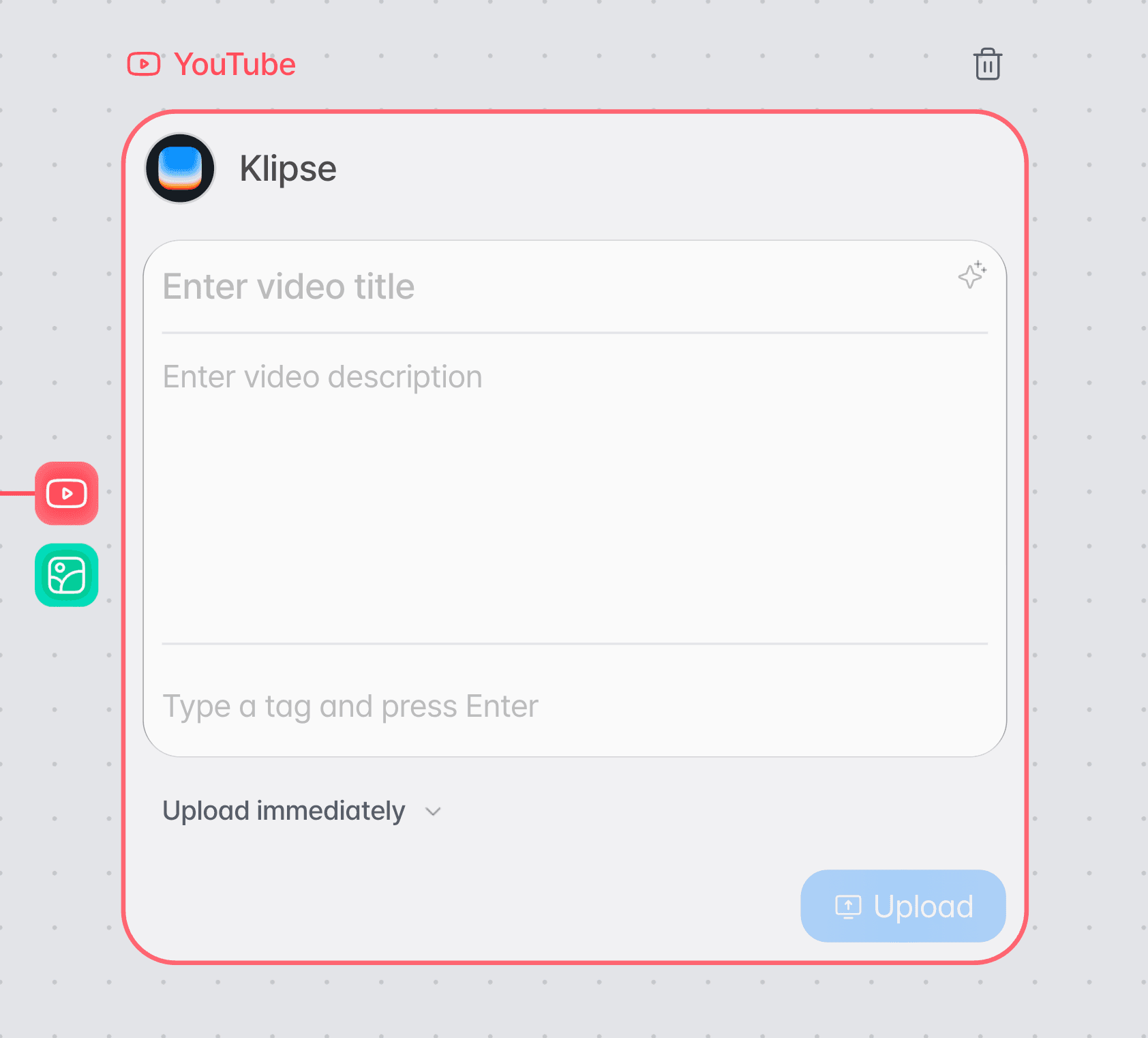
ノード画面
アップロードする動画とチャンネルを確認し、タイトル、説明、タグを入力してからアップロード方法を選択します。
使い方
YouTube アップロードノードを追加します。
キャンバスで YouTube アップロードノードを追加します。
アップロードする動画を接続します。
完成した動画を、YouTube アップロードノードの動画入力に接続します。
タイトル、説明、タグを入力します。
自分で入力します。タイトルと説明は AI の自動作成機能で入力することもできます。
アップロード方法を選択します。
即時アップロードまたは予約アップロードのうち、希望する方法を選択します。
アップロードを実行します。
設定内容を確認し、アップロードボタンを押して YouTube への公開を進めます。
アップロード情報の入力
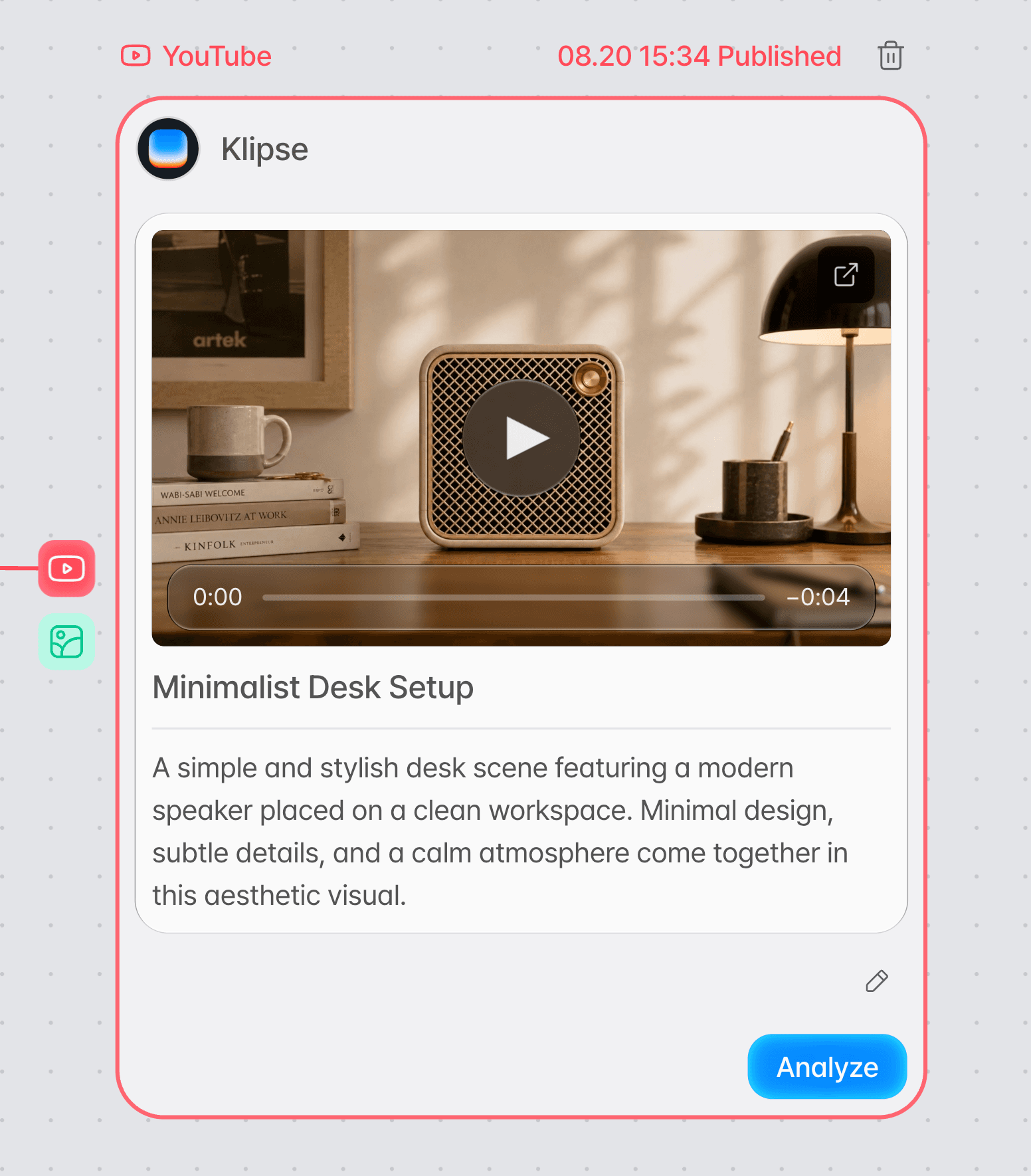
YouTube に公開される動画のタイトル、説明、タグを自分で入力できます。
動画タイトル
YouTube に表示される動画のタイトルを入力します。
動画の説明
動画の内容、案内文、ハッシュタグなど、説明欄に入れる内容を書きます。
タグ
動画に関連するキーワードをタグとして入力できます。
AI でタイトル・説明を作る
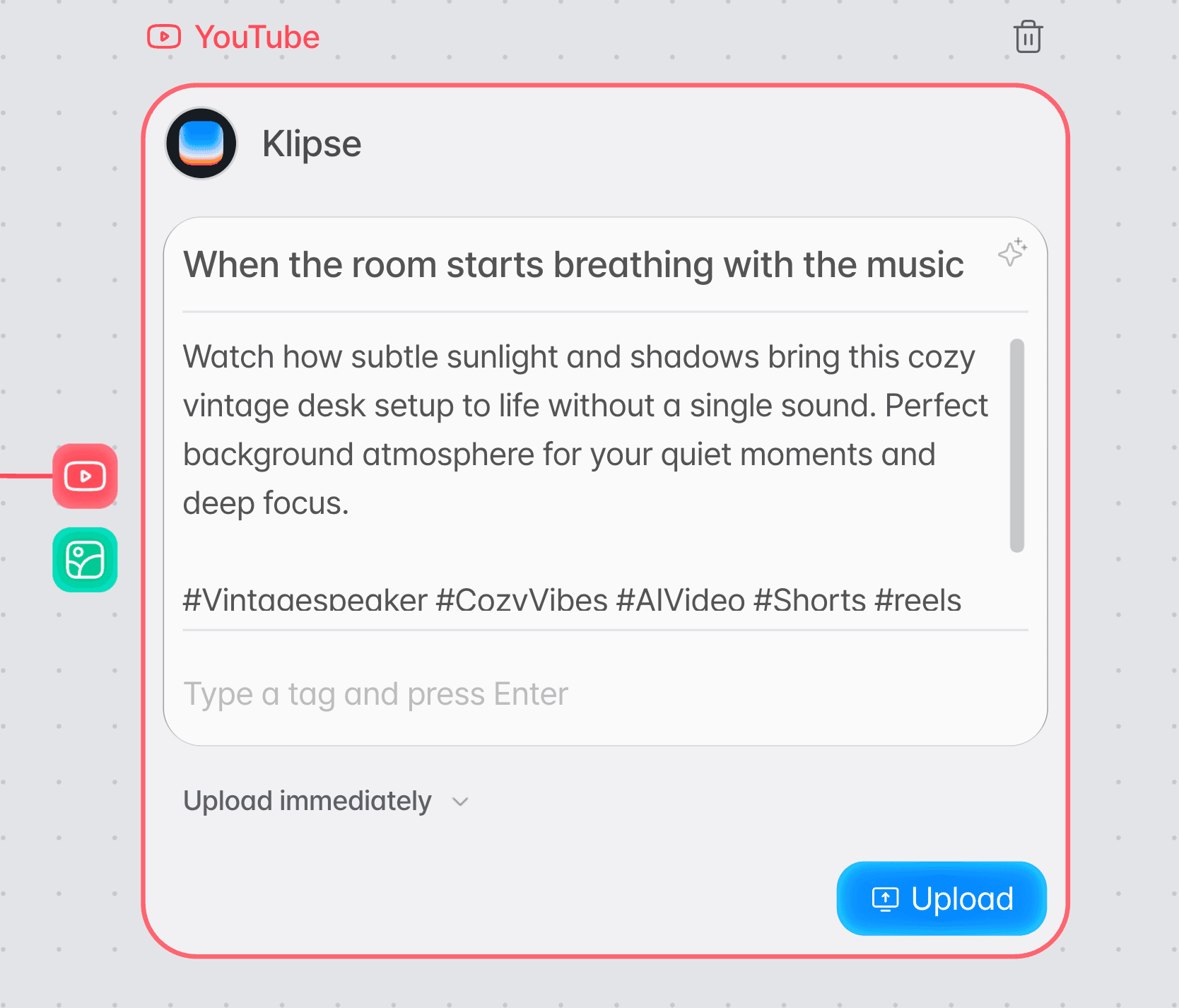
自分で書かなくても、動画の生成に使ったプロンプトをもとに AI がタイトルと説明を作成します。
AI による自動作成
自動作成機能を使うと、動画に合ったタイトルと説明の下書きをすばやく作れます。ハッシュタグは説明の最後に追加され、タグ欄には入力されません。生成された内容は、アップロード前に確認して必要な部分を修正できます。
アップロード方法
動画をすぐに公開することも、希望する日付と時間を指定して予約することもできます。
すぐに公開する
アップロードボタンを押すと、設定した動画情報とともに YouTube チャンネルへすぐにアップロードします。
日付と時間を予約する
公開する日付と時間を指定すると、希望のタイミングで動画が公開されるように予約できます。
予約アップロードを選択します。
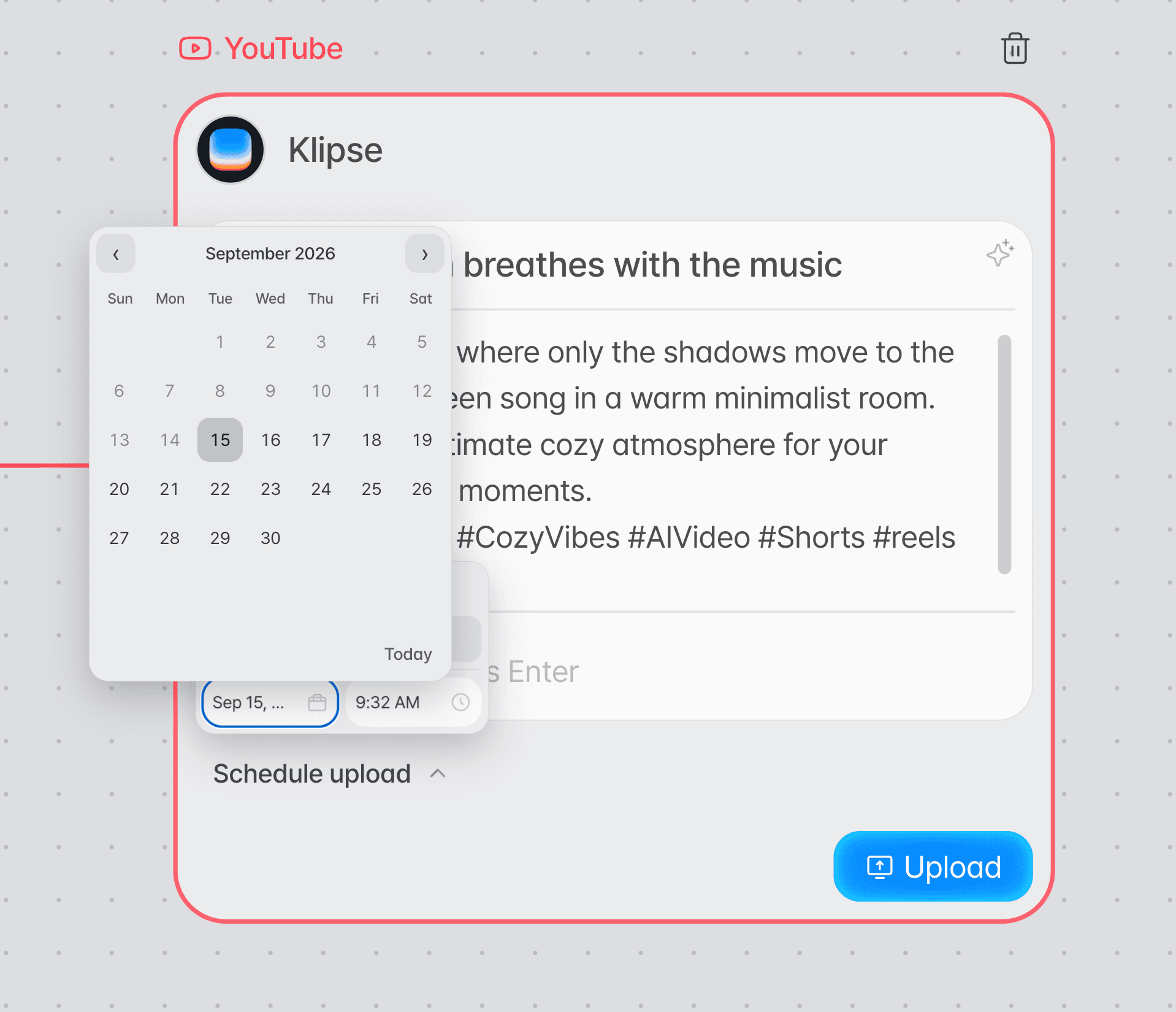
ノードの左下にある「今すぐアップロード」メニューを開き、「予約アップロード」を選択します。メニューに日付と時間の欄が表示され、最初は今日の日付と今から10分後の時刻が入っています。
日付と時間を指定します。
日付の欄を押してカレンダーから日付を選び、時間の欄を押して午前・午後、時、分を選びます。過去の日付は選択できず、今日は今から10分後以降の時刻のみ選択できます。
アップロードボタンを押します。
ノードのアップロードボタンを押し、確認ダイアログで「アップロード」を押すと、動画が YouTube チャンネルにアップロードされ、指定した時刻に公開されます。
入力と設定
| 項目 | 内容 |
|---|---|
| 動画 | YouTube にアップロードする完成した動画 |
| タイトル | 直接入力または AI による自動作成 |
| 説明 | 直接入力または AI による自動作成 |
| タグ | 直接入力 |
| アップロード方法 | 即時アップロード / 予約アップロード |
| 予約設定 | アップロードの日付と時間の指定 |
活用のヒント
AI の下書きはそのまま使わず、一度確認してください。
自動生成されたタイトルと説明が、実際の動画内容やチャンネルのトーン&マナーに合っているか確認してから公開することをおすすめします。
予約アップロードで公開時間を管理してください。
複数のコンテンツをあらかじめ制作している場合は、予約アップロードを活用して希望の日程に合わせて公開できます。
トラブルシューティング
| 問題 | 確認する内容 |
|---|---|
| アップロードボタンを使用できない | アップロードする動画が接続されていて、必要な動画情報が入力されているか確認します。 |
| 予約アップロードの時間が設定されない | 予約アップロードを選択したあと、日付と時間の両方が指定されているか確認します。 |
| AI が生成した内容が動画と合わない | 生成されたタイトルと説明を確認し、必要な内容を自分で修正してからアップロードします。 |
よくある質問
タイトルと説明は自分で書く必要がありますか?
いいえ。自分で書くこともできますし、AI の自動作成機能を使ってタイトルと説明の下書きを作ることもできます。タグは自分で入力します。
希望する日付に動画を公開できますか?
はい。予約アップロードを選択したあと、日付と時間を指定できます。
動画をすぐにアップロードすることもできますか?
はい。即時アップロードを選択すると、予約の日程を設定せずにすぐアップロードできます。