ノードの接続と実行
ノードを接続すると、前の段階で生成したテキスト、画像、動画、オーディオなどの結果を次の作業の入力値として使えます。接続が完了したら、各ノードを実行して1つの制作の流れにつなげられます。
ノードを接続する
出力ポイントを押すと、続けて行う作業をメニューから選べます。既存のノードに接続するときは、出力ポイントをドラッグします。
出力ポイントを押します。
結果を渡すノードの右側にある出力ポイントを押すと、「次のステップ」メニューが開きます。各項目には、何が作られるかの短い説明が表示されます。
次のステップを選びます。
項目を選ぶと、新しいノードが接続された状態で追加され、2つのノードが一緒に見えるように画面が移動します。
既存のノードにはドラッグして接続します。
出力ポイントを次のノードの入力ポイントまでドラッグします。結果の形式に合う入力ポイントにだけ接続されます。
| ノード | メニュー項目 |
|---|---|
| 画像 | 動画にする、動画の参照にする、新しい画像を作る |
| AI プロンプト | 画像を作る、動画を作る |
| ビデオ | 編集に入れる、AIで編集する、YouTubeに投稿する |
| コンポジション | 編集に入れる、YouTubeに投稿する |
| TTS・サウンド | 編集に入れる |
接続した結果を使う
ノード接続の要点は、生成結果を次の段階で入力し直さずに、そのまま続けて使えることです。
テキスト → 画像
AIプロンプトノードで作ったプロンプトを画像ノードへ渡して画像を生成します。
画像 → ビデオ
生成またはアップロードした画像をビデオノードに接続して、動画の入力画像として使います。
メディア → コンポジション
動画やオーディオなど生成したメディアをコンポジションノードに接続して、編集画面へ渡します。
画像 → YouTubeサムネイル
画像ノードをYouTubeアップロードノードの画像入力に接続して、サムネイルに指定できます。
ノードを実行する
必須の設定と接続を確認してからノードを実行し、生成結果を確認します。
入力値と設定を確認します。
プロンプト、画像、モデル、比率、長さなど必須の値が準備できているか確認します。
実行します。
ノードの実行機能を選んで生成作業を開始します。
結果を確認して次の段階へ渡します。
生成が完了したら結果を確認し、必要であれば再生成するか、次のノードで使います。
最初の動画が完成したら
最初に作った動画が完成すると、そのビデオノードの出力ポイントの横に、次のステップを案内するメッセージが表示されます。メニューを開くか、別のノードに接続するとメッセージは消えます。
基本のWorkflow例
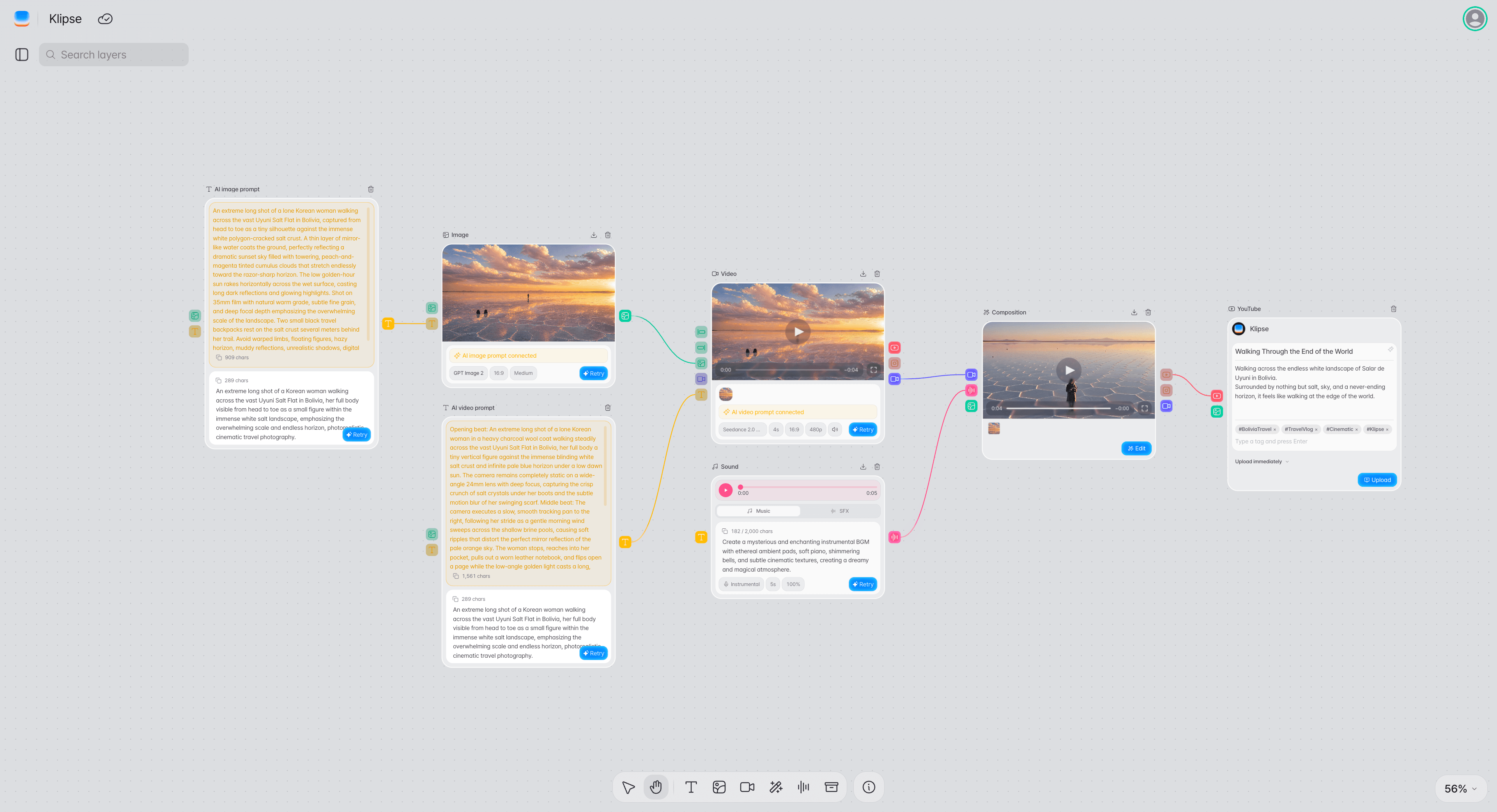
画像から動画を作る短い接続から始めて、コンポジションノードと YouTube アップロードノードを順に加えると、制作から公開まで1つのキャンバスでつながります。
AI プロンプトノードでプロンプトを作ります。
2つの AI プロンプトノードを画像ノードとビデオノードのプロンプト入力に1つずつ接続し、リクエストを入力して画像プロンプトと動画プロンプトを生成します。
画像から動画を作ります。
画像ノードで画像を生成してビデオノードに接続したあと、ビデオノードの生成ボタンを押して動画を作ります。
動画とサウンドをコンポジションノードに接続します。
サウンドノードで音楽を生成し、ビデオノードとサウンドノードをそれぞれコンポジションノードに接続します。編集ボタンを押すと、2つのメディアが入った編集画面が開きます。
完成した動画を YouTube に公開します。
編集画面で「完了」ボタンを押すと、完成した動画がコンポジションノードに入ります。コンポジションノードの出力ポイントで「YouTubeに投稿する」を選び、追加された YouTube アップロードノードにタイトルと説明を入力してアップロードします。
トラブルシューティング
実行できないときや結果がつながらないときは、以下の項目を確認してください。
| 問題 | 確認する内容 |
|---|---|
| ノードが接続されない | 接続しようとする入力値と出力値のタイプが互いに互換性があるか確認します。 |
| ノードが実行されない | 必須の入力値とノードの設定値がすべて入力されているか確認します。 |
| 次のノードで結果が表示されない | 前の段階のノードの生成が正常に完了したか確認します。 |
| 動画の結果が想定と違う | プロンプト、入力画像、モデル、長さ・比率などの設定をもう一度確認します。 |
よくある質問
前に生成した結果を他のノードで使えますか?
はい。互換性のあるノードを接続すると、前のノードの結果を次の作業の入力値として使えます。
画像を直接アップロードして動画生成に使えますか?
はい。画像ノードに画像をアップロードしたあと、ビデオノードと接続して入力画像として活用できます。
生成した動画をそのままYouTubeにアップロードできますか?
連携済みのチャンネルがあれば、YouTubeアップロードノードでタイトル、説明、スケジュールなどを設定してアップロードでき、画像ノードをサムネイルとして接続できます。