画像ノード
画像ノードでは、画像を直接アップロードしたり、プロンプトを入力して AI 画像を生成したりできます。AI プロンプト生成ノードと接続すると、生成されたプロンプトをそのまま画像生成に活用できます。
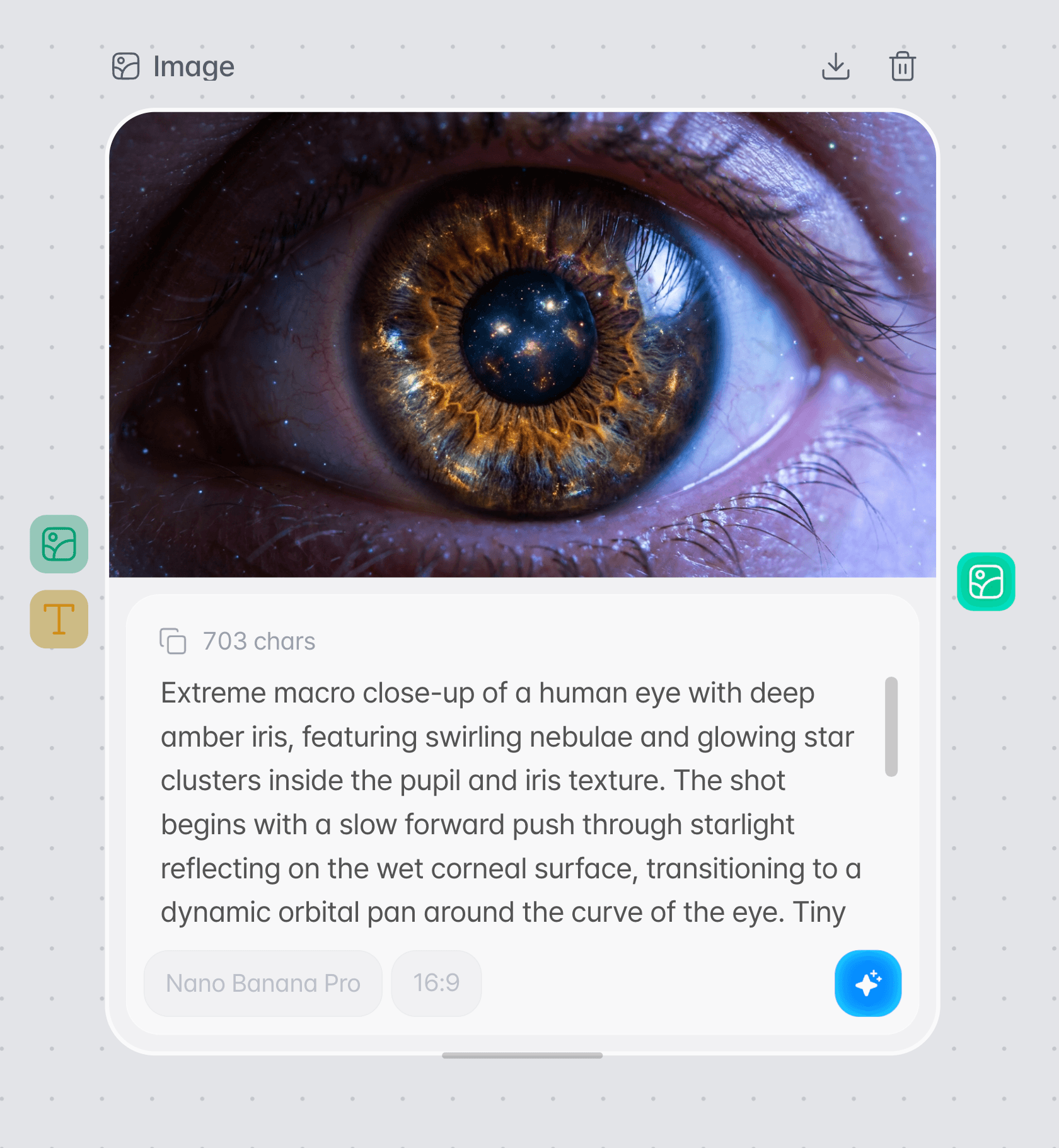
ノード画面
画像ノードの下部で生成プロンプトを入力し、左下のオプションでモデル・比率を選択してから画像を生成できます。
画像を使う2つの方法
画像ノードは、直接アップロードした画像を使う方法と、テキストプロンプトをもとに新しい画像を生成する方法の2通りで使用できます。
画像を直接アップロード
すでに持っている画像をノードにアップロードして、そのあとの作業に使用できます。アップロードした画像は、動画生成など次のノードの入力画像として接続できます。
AI 画像生成
作りたい画像のプロンプトを直接入力するか、AI プロンプト生成ノードと接続して画像を生成できます。
使い方
プロンプトと生成オプションを設定してから、画像生成を実行します。
画像ノードを追加します。
キャンバスで画像ノードを追加します。
プロンプトを入力します。
作りたい画像の対象、雰囲気、背景、構図などを入力します。AI プロンプト生成ノードを接続して入力することもできます。
モデル、比率、品質を選択します。
左下のオプションを選択して、生成モデルと結果画像の比率を設定します。GPT Image モデルを選択した場合は品質も設定します。
画像を生成します。
生成ボタンを押すと、設定した条件をもとに画像が生成され、ノードの結果エリアに表示されます。
生成オプション
画像を生成する前に、モデル・比率・品質を選択できます。選べる品質はモデルによって異なります。
モデル
画像生成に使用する AI モデルを選択します。
- GPT Image 2.5 Flare
- GPT Image 2.5 Sunburst
- GPT Image 2
- Nano Banana 2
- Nano Banana Pro
比率
生成する画像の画面比率を選択します。
- 1:1
- 2:3
- 3:2
- 3:4
- 4:3
- 4:5
- 5:4
- 9:16
- 16:9
- 21:9
品質
生成する画像の品質レベルを選択します。GPT Image モデルでのみ選択でき、GPT Image 2.5 は 5 段階、GPT Image 2 は Low・Medium・High の 3 段階です。
- Low
- Medium
- High
- Extra High
- Max
カメラアングルを変える
画像ノードの画像を、別の方向・高さ・距離から見た新しい画像にします。元の画像はそのまま残り、結果は新しい画像ノードとして追加されます。
画像ノードのメニューから「Camera angle」を選びます。
生成またはアップロードした画像がある画像ノードを右クリックして、メニューを開きます。複数のノードを同時に選択しているときは表示されません。
アングルを選びます。
プレビューをドラッグして方向と高さを決め、⌘ または Ctrl キーを押しながらスクロールするか、トラックパッドでピンチして距離を調整します。指を離すと最も近いアングルに合わせられます。各項目の矢印ボタンで1段階ずつ動かせます。方向と高さは、キーボードの矢印キーでも動かせます。
画像を生成します。
生成ボタンに必要なクレジット(70)が表示されます。生成ボタンを押して「クレジット使用」ダイアログで「生成を開始」を押すと、元のノードの隣に新しい画像ノードが接続された状態で追加され、生成が始まります。
| 区分 | 選べる値 |
|---|---|
| Direction | Front、Front right 45°、Right side、Back right 45°、Back、Back left 45°、Left side、Front left 45° |
| Height | Low angle、Eye level、Elevated、High angle |
| Distance | Wide、Medium、Close-up |
プレビューと結果
プレビューはアングルを選ぶためのもので、実際の結果とは異なります。結果の画像は元の画像と同じ縦横比になり、「Camera angle」で作成したノードにはモデル・比率・品質の設定とプロンプト入力がありません。
入力と出力
| 区分 | 内容 |
|---|---|
| 入力 | 直接入力したプロンプト、AI プロンプト生成ノードから渡されたテキスト、接続した画像(編集モード、最大 14 枚)、または直接アップロードした画像 |
| 生成設定 | モデル、画面比率、品質(GPT Image モデルのみ) |
| 出力 | 生成またはアップロードされた画像 |
他のノードと接続する
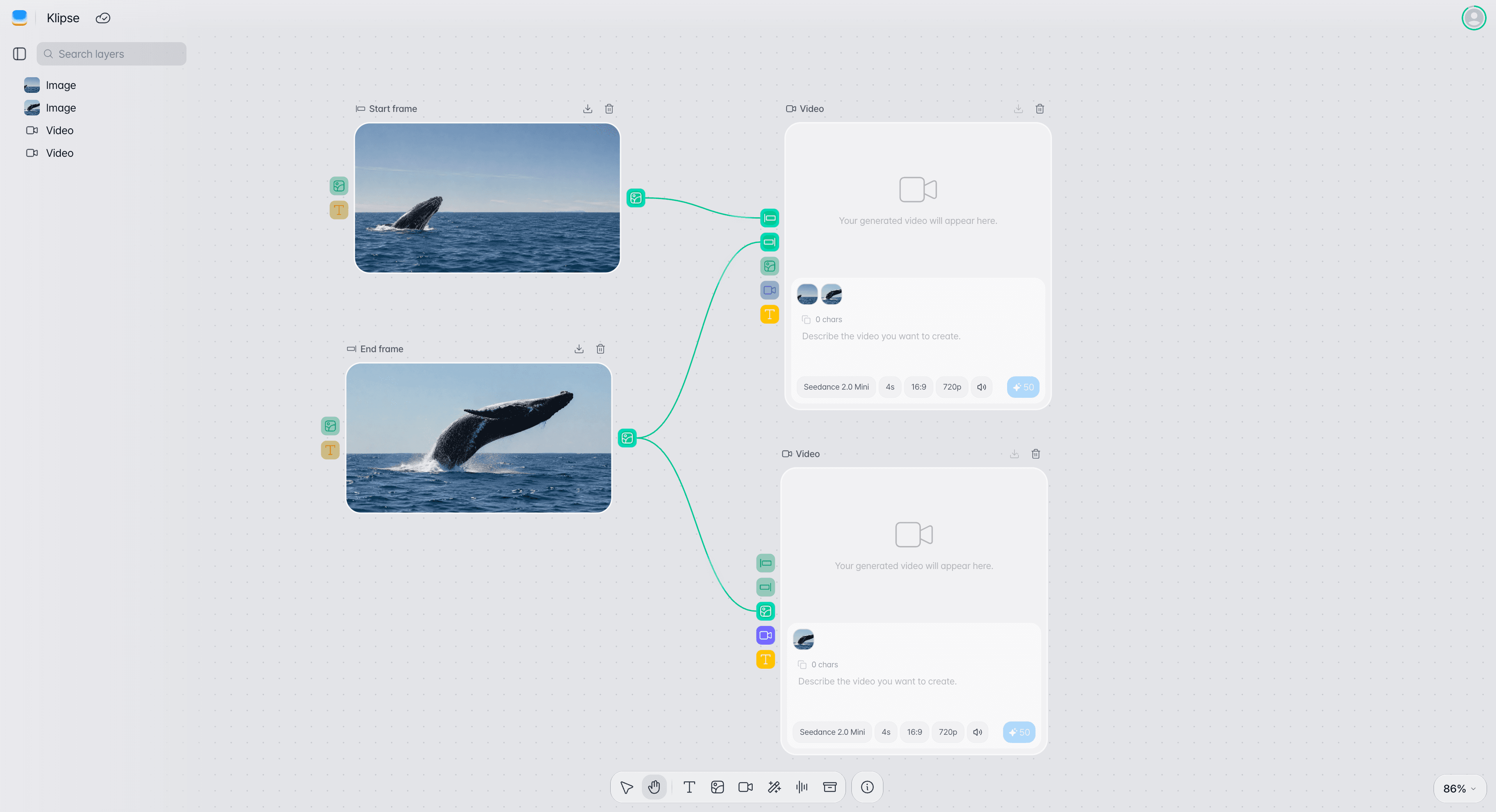
出力ポイントを押すと、この画像で続けて行う作業を選べます。既存のノードには、出力ポイントをドラッグして接続します。
AI プロンプト生成ノードとの接続
AI プロンプト生成ノードをプロンプト入力に接続すると、コピーや再入力をせずにそのまま画像を生成できます。プロンプトを生成する前に接続しておくと、画像に合わせたプロンプトが作成されます。
ビデオノードとの接続
生成またはアップロードした画像を、動画生成の入力画像として使用できます。
| メニュー項目 | 追加されるノード |
|---|---|
| 動画にする | この画像を開始フレームに使うビデオノード |
| 動画の参照にする | この画像を参照画像に使うビデオノード |
| 新しい画像を作る | この画像を参照に使う画像ノード |
活用のヒント
最終コンテンツの比率を先に決めてください。
縦型のショート動画は 9:16、通常の動画は 16:9 のように、最終コンテンツに合った比率を先に選んでおくと、そのあとの動画制作が楽になります。
モデルごとの詳しい比較はAI モデルで確認してください。
このページではモデルの選び方を説明します。各モデルの特徴や、どの作業に向いているかはAI モデル · 画像モデルで並べて比較できます。
トラブルシューティング
| 問題 | 確認する内容 |
|---|---|
| 思いどおりの画像が生成されない | プロンプトに対象、背景、雰囲気、構図など、必要な要素が十分に含まれているか確認します。 |
| AI プロンプトが画像ノードに渡されない | テキスト出力ポートが画像ノードのテキスト入力ポートと正しく接続されているか確認します。 |
| 生成結果が表示されない | プロンプトと生成オプションが設定されているか確認してから、もう一度実行します。 |
| メニューに「Camera angle」がない | 画像がある画像ノードを1つだけ選択しているか確認します。まだ画像がないとき、または複数のノードを選択しているときは表示されません。 |
よくある質問
画像を直接アップロードできますか?
はい。すでに持っている画像を画像ノードにアップロードして、そのあと他のノードの入力画像として使用できます。
AI プロンプト生成ノードを必ず接続する必要がありますか?
いいえ。画像ノードにプロンプトを直接入力することもできますし、AI プロンプト生成ノードを接続して使用することもできます。
どの比率を使用できますか?
1:1、2:3、3:2、3:4、4:3、4:5、5:4、9:16、16:9、21:9 の中から選択できます。
どの画像モデルを使用できますか?
GPT Image 2.5 Flare、GPT Image 2.5 Sunburst、GPT Image 2、Nano Banana 2、Nano Banana Pro を選択できます。初期状態では GPT Image 2.5 Flare が選択されています。