コンポジションノード
コンポジションノードは、キャンバスで作った動画、音声・サウンド、画像を1つの編集にまとめるノードです。メディアを接続したあと、編集画面で字幕、オーディオ、トランジションを適用します。
ノード画面
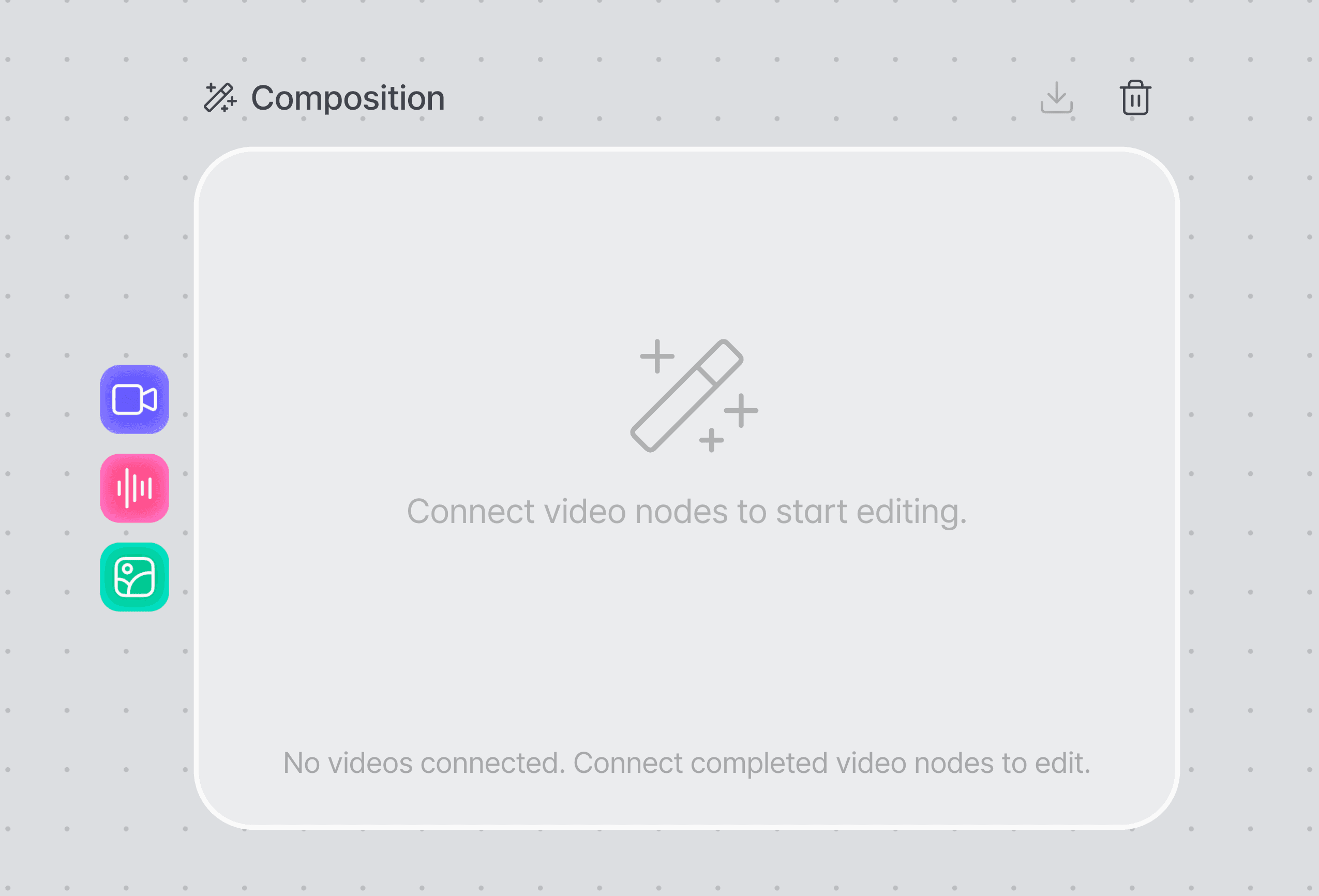
コンポジションノードは、編集する動画が接続される前は空の状態で表示されます。ビデオノードを接続すると編集を開始できます。
編集画面でできる作業
コンポジションノードにメディアを接続したあと、編集画面で実際の動画編集を行います。
動画の構成
複数の動画クリップを順番に配置して、動画全体の流れを構成します。
タイムライン
動画、画像、字幕、オーディオが入るタイミングを時間軸で管理します。
字幕
動画の上に必要なテキストや字幕を追加して、コンテンツの情報を伝えられます。
TTS · 音楽 · 効果音
接続したオーディオをタイムラインに配置して、ナレーション、BGM、効果音として活用します。
画像オーバーレイ
ロゴやウォーターマークなどの画像を動画の上に配置したり、静止画をコンテンツの構成要素として活用したりできます。
トランジション
タイムライン上で接する 2 つの動画クリップの間に切り替え効果を適用して、シーンのつながりを自然に構成できます。
使い方
編集に必要なメディアを接続したあと、コンポジションで作業します。
コンポジションノードを追加します。
キャンバスにコンポジションノードを追加します。完成したビデオノードの出力ポイントで「編集に入れる」を選ぶと、その動画が接続されたコンポジションノードがすぐに追加されます。
編集する動画を接続します。
生成が完了したビデオノードを、コンポジションノードに接続します。
必要なオーディオと画像を接続します。
TTS、音楽・効果音、画像など、編集に使う追加のメディアを接続します。
編集画面に移動します。
コンポジションノードで編集を開始すると、接続したメディアをコンポジションで使用できます。
動画編集を進めます。
クリップの構成、字幕、オーディオ、画像オーバーレイ、トランジションなどを活用して、最終的な動画を仕上げます。
「完了」ボタンを押します。
編集画面が閉じ、ノードで動画の処理が始まります。処理が終わると、完成した動画をノードですぐに再生できます。完成した動画がすでにある場合は、新しい編集で上書きするかを先に確認します。
接続できるメディア
編集作業に必要なメディアを、コンポジションノードの入力として接続できます。
動画
ビデオノードで生成した動画を接続します。接続した動画はコンポジションで編集する基本の動画ソースとして使用されます。
TTS / サウンド
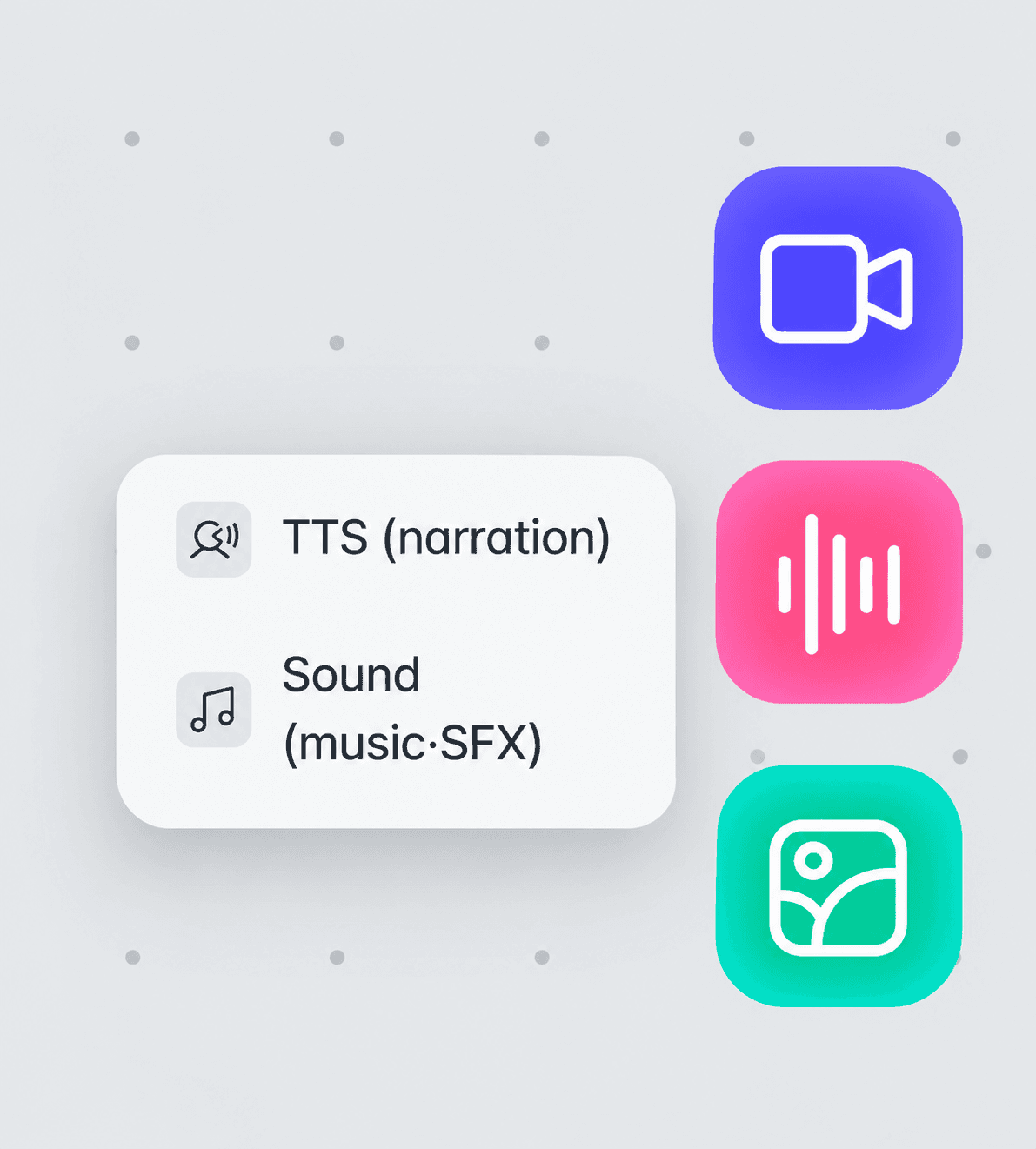
TTS ノードのナレーションと、サウンドノードの音楽・効果音を接続して、動画編集で使うオーディオソースとして活用できます。
画像
画像ノードを接続して、ウォーターマーク、ロゴ、オーバーレイ画像、静止画像のシーンなどとして活用できます。画像はフェードイン・フェードアウトで表示させたり消したりできます。
他のノードと接続する
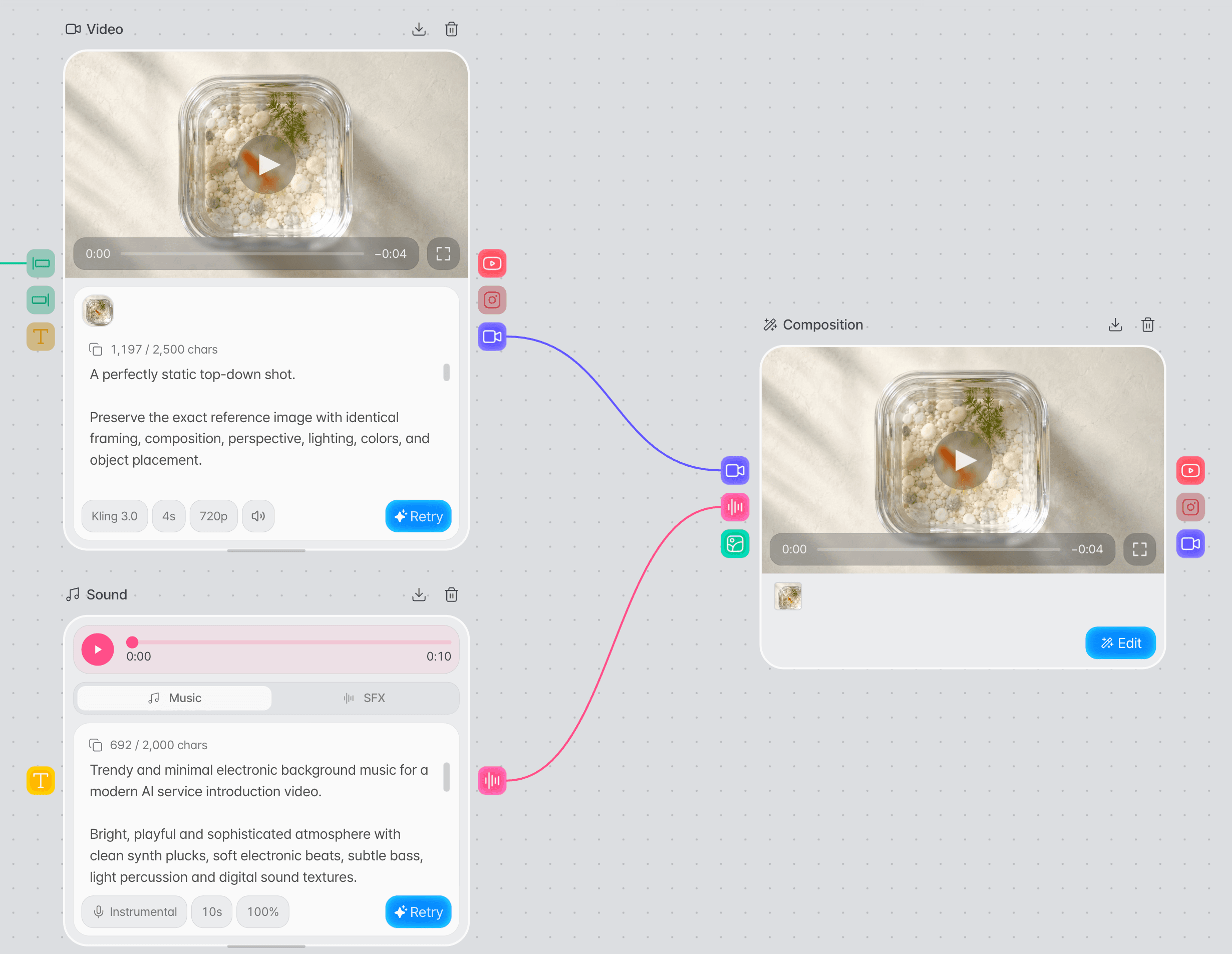
編集するメディアは左の入力ポイントに接続します。編集を終えた動画は、右の出力ポイントから次の作業に進めます。1つの入力ポイントに複数のノードを接続できます。
| 接続ポイント | 接続するノード | 説明 |
|---|---|---|
| 動画入力 | ビデオノード、別のコンポジションノード | 必ず接続します。接続した動画がすべて完成すると、編集ボタンが表示されます。 |
| オーディオ入力 | TTS ノード、サウンドノード | 必要に応じて接続します。接続しなくても編集できます。 |
| 画像入力 | 画像ノード | 必要に応じて接続します。接続しなくても編集できます。 |
| 出力 › 編集に入れる | コンポジションノード | 編集した動画を新しいコンポジションノードでもう一度編集します。 |
| 出力 › YouTubeに投稿する | YouTube アップロードノード | 編集した動画を YouTube に公開します。1つのコンポジションノードに1つだけ接続できます。 |
活用例
AI 広告動画の編集
生成した動画クリップに TTS ナレーション、BGM、ブランドロゴの画像を接続して、 1本の広告動画として編集できます。
複数のシーンをつないだショート動画
複数の動画クリップをつなげてクリップの間にトランジションを入れ、画像と字幕を加えて、1本のショート動画として構成できます。
トラブルシューティング
| 問題 | 確認する内容 |
|---|---|
| 編集を開始できない | 生成が完了したビデオノードが、コンポジションノードに接続されているか確認します。 |
| TTS またはサウンドが表示されない | TTS またはサウンドノードが生成完了の状態か確認し、オーディオ入力に接続します。 |
| 画像が編集に含まれない | 画像ノードが、コンポジションノードの画像入力に接続されているか確認します。 |
よくある質問
動画を接続していなくても編集画面を開けますか?
開けません。生成が完了したビデオノードを接続すると、編集ボタンが表示されます。
TTS とサウンドを同時に使用できますか?
はい。TTS ナレーションと音楽・効果音をそれぞれ接続して、編集の過程で一緒に活用できます。
画像は動画でどのように活用できますか?
画像をウォーターマークやロゴとして入れたり、動画の上に重ねて表示したりできます。画像が画面全体を覆うように配置すると、1つの場面のように見せることもできます。