AI プロンプトノード
簡単なリクエストを入力すると、画像・動画の生成に活用できるように AI がより具体的なプロンプトを生成します。ノードで画像か動画を選ぶか、プロンプトを使うノードに接続すると、その用途に合わせたプロンプトが作成され、次の制作ステップの入力値としてそのまま使われます。
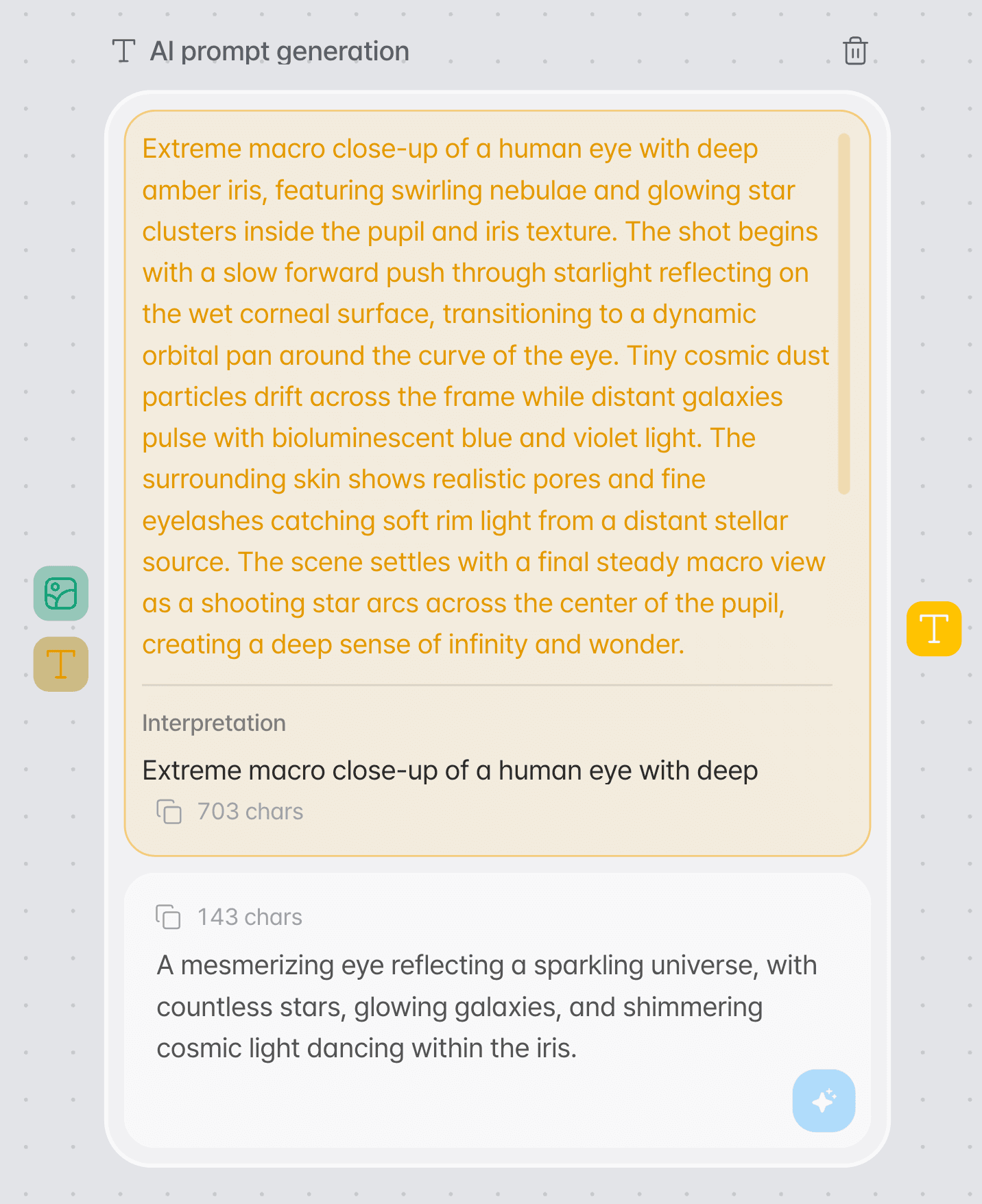
ノード画面
AI プロンプト生成ノードでは、作りたいコンテンツを自然言語で入力し、生成ボタンを押して AI が拡張したプロンプトを確認できます。
どんなときに使いますか?
画像や動画を作りたいけれど、プロンプトを長く具体的に書くのが難しいときに使用できます。
アイデアを具体化するとき
短いアイデアを、AI が理解しやすい生成指示文に拡張します。
画像を生成する前に
画像ノードのプロンプト入力に接続してから生成すると、画像に合わせたプロンプトが作成され、そのまま画像制作の入力値として使われます。
動画を生成する前に
シーン、雰囲気、動きなど動画生成に必要な内容を、より具体的に整理するために活用できます。
使い方
プロンプトの用途を決めてから、リクエストを入力してプロンプトを生成し、結果を確認します。
AI プロンプト生成ノードを追加します。
キャンバスでテキストタイプの AI プロンプト生成ノードを追加します。
「画像」または「動画」を選びます。
入力欄の下で、作るプロンプトの用途を選びます。新しいノードは「画像」から始まり、選んだ用途に合わせてノードのタイトルが「AI画像用プロンプト」または「AI動画用プロンプト」に変わります。ノードの出力ポイントを画像ノードまたはビデオノードのプロンプト入力に接続すると、接続したノードに合わせて用途が決まります。
作りたいコンテンツを入力します。
完成したプロンプトを自分で書く必要はなく、望む結果を短い文で入力できます。
生成ボタンを選択します。
入力したリクエストをもとに、AI が生成用のプロンプトを作成します。
生成されたプロンプトを確認します。
結果が意図と合っているか確認します。作り直すときは「再生成」を押します。同じリクエストが入った新しいノードが隣に開き、リクエストや用途を変えてもう一度生成できます。
用途の決まり方
画像ノードまたはビデオノードに接続されている場合は、接続したノードに合わせて用途が決まり、「画像」「動画」の選択は変更できません。接続していない場合は、選んだ用途で作成されます。生成したあとは用途が固定されます。別の用途のプロンプトが必要なときは、再生成した新しいノードで選ぶか、別の種類のノードに接続します。
モデル
AI プロンプトの生成には Gemini 3.5 Flash-Lite モデルが使用されます。
モデルは Klipse が指定します
AI プロンプト生成ノードにモデルの選択項目はありません。リクエストを入力して生成すると、Klipse が指定したモデルがプロンプトを作成します。
入力と出力
AI プロンプト生成ノードは、ユーザーのテキストリクエストを受け取り、生成 AI モデルが使用できるプロンプトテキストを出力します。
ユーザーリクエスト
作りたい画像または動画についての説明を、自然言語で入力します。
生成されたプロンプト
他の生成ノードで使用できるように具体化されたテキストプロンプトを出力します。
入力例
靴の広告動画を作りたい
出力
入力したリクエストをもとに AI が具体化した生成プロンプトが、ノードの結果エリアに表示されます。
他のノードと接続する
出力ポイントで「画像を作る」か「動画を作る」を選ぶと、このノードに接続された画像ノードまたはビデオノードが追加されます。生成する前に接続すると、接続したノードに合ったプロンプトが作成されます。
AI プロンプト → 画像ノード
画像ノードのプロンプト入力に接続すると、被写体、場面、スタイル、照明、構図を含む画像プロンプトが作成され、そのまま画像生成のリクエストとして使われます。
AI プロンプト → ビデオノード
ビデオノードのプロンプト入力に接続すると、動作や動き、カメラの雰囲気を含む動画プロンプトが作成され、動画生成のテキスト入力として使われます。
複数のノードに接続すると
1つのノードを同じ種類の複数のノードに接続でき、接続を追加しても既存の接続はそのまま残ります。
用途が決まっているノードを別の種類のノードに接続すると、同じリクエストからその種類に合った AI プロンプト生成ノードが新しく作られます。新しいノードは接続された状態で、すぐにプロンプトを作成します。元のノードと接続は変わらず、プロンプトの作成にクレジットはかかりません。
活用のヒント
目的を先に書いてください。
「製品広告」「Vlog」「ショート動画」のように、どんなコンテンツを作りたいかを含めると、リクエストの意図が伝わりやすくなります。
重要な要素も一緒に入力してください。
製品、人物、場所、雰囲気、動きなど、必ず含めたい要素を短く付け加えてください。
トラブルシューティング
| 問題 | 確認する内容 |
|---|---|
| 思いどおりのプロンプトが出ない | 作りたいコンテンツの目的、対象、雰囲気などの重要な情報をリクエストに追加してから、もう一度生成します。 |
| 次のノードでプロンプトを使用できない | AI プロンプト生成ノードのテキスト出力が、次のノードのテキスト入力と正しく接続されているか確認します。 |
| 画像ノードに使うプロンプトが動画用で出る | 生成する前に、ノードのタイトルが「AI画像用プロンプト」になっているか確認します。「AI動画用プロンプト」の場合は、「画像」を選ぶか画像ノードのプロンプト入力に接続してから生成します。すでに生成した場合は、再生成した新しいノードで「画像」を選ぶか、画像ノードに接続して画像用のノードを新しく作ります。 |
| 「画像」「動画」の選択を変更できない | 画像ノードまたはビデオノードに接続されている場合は、接続したノードに合わせて決まります。生成したあとも変更できないため、再生成した新しいノードで選びます。 |
| 接続したら AI プロンプト生成ノードがもう1つできた | 用途が決まっているノードを別の種類のノードに接続すると、その種類に合ったノードが新しく作られます。元のノードと接続はそのまま残ります。 |
| 生成結果が表示されない | リクエストが入力されているか確認してから、生成ボタンをもう一度実行します。 |
| 「アップグレードが必要です」ダイアログが表示される | AI プロンプト生成は、Lite 以上のプランで利用できます。別の種類のノードに接続して新しく作られたノードも同じです。 |
よくある質問
プロンプトを自分で書いてもいいですか?
はい。AI プロンプト生成ノードは短いアイデアを具体化するときに便利で、希望するプロンプトがすでにある場合は生成ノードに直接入力できます。
生成したプロンプトはどこで使用できますか?
画像ノードやビデオノードなどのプロンプト入力に接続して、次の制作ステップのプロンプトとして活用します。生成する前に接続しておくと、そのノードに合わせた画像プロンプトや動画プロンプトが作成されます。
結果が気に入らない場合、作り直せますか?
はい。「再生成」を押すと、同じリクエストが入った新しいノードが隣に開きます。リクエストや用途を変えてもう一度生成すると、別のプロンプトを作成できます。
プロンプトの作成にもクレジットは使われますか?
いいえ。プロンプトの生成にクレジットは使われません。クレジットは、作成したプロンプトで画像や動画を生成するときに使われます。