動画の完成
編集を終えたら、シーン、字幕、画像、音声のタイミングをもう一度確認してから動画を完成させます。コンポジションをどこから開いたかによって、完成させるボタンと完成した動画が置かれる場所が異なります。
完成前の確認
動画全体の再生
最初から最後まで再生して、シーンの順番と切り替えを確認します。
字幕
誤字脱字と表示時間が動画の内容に合っているかを確認します。
画像
ロゴ、ウォーターマーク、オーバーレイ画像の位置と表示区間を確認します。
音声
TTS、音楽、効果音がシーンと自然に合っているかを確認します。
完成ボタンと結果
キャンバスから開いた場合は「完了」、サイドバーから開いた場合は「エクスポート」で動画を完成させます。
| 項目 | キャンバスのコンポジションノード | サイドバーの Composition |
|---|---|---|
| 完成させるボタン | 編集画面の右上にある「完了」 | 編集画面の右上にある「エクスポート」 |
| 押した後 | 編集画面が閉じ、ノードに「動画を処理中」と表示されます。処理が終わると、完成した動画がノードに表示されます。 | 編集画面が閉じ、レンダリングが始まります。レンダリングが終わると結果画面が開きます。 |
| 完成した動画 | コンポジションノードに残ります。 | そのコンポジションのプロジェクトに残り、サイドバーの Composition の一覧でプロジェクトカードに「完了」と表示されます。プロジェクトを開き直すと結果画面が開きます。 |
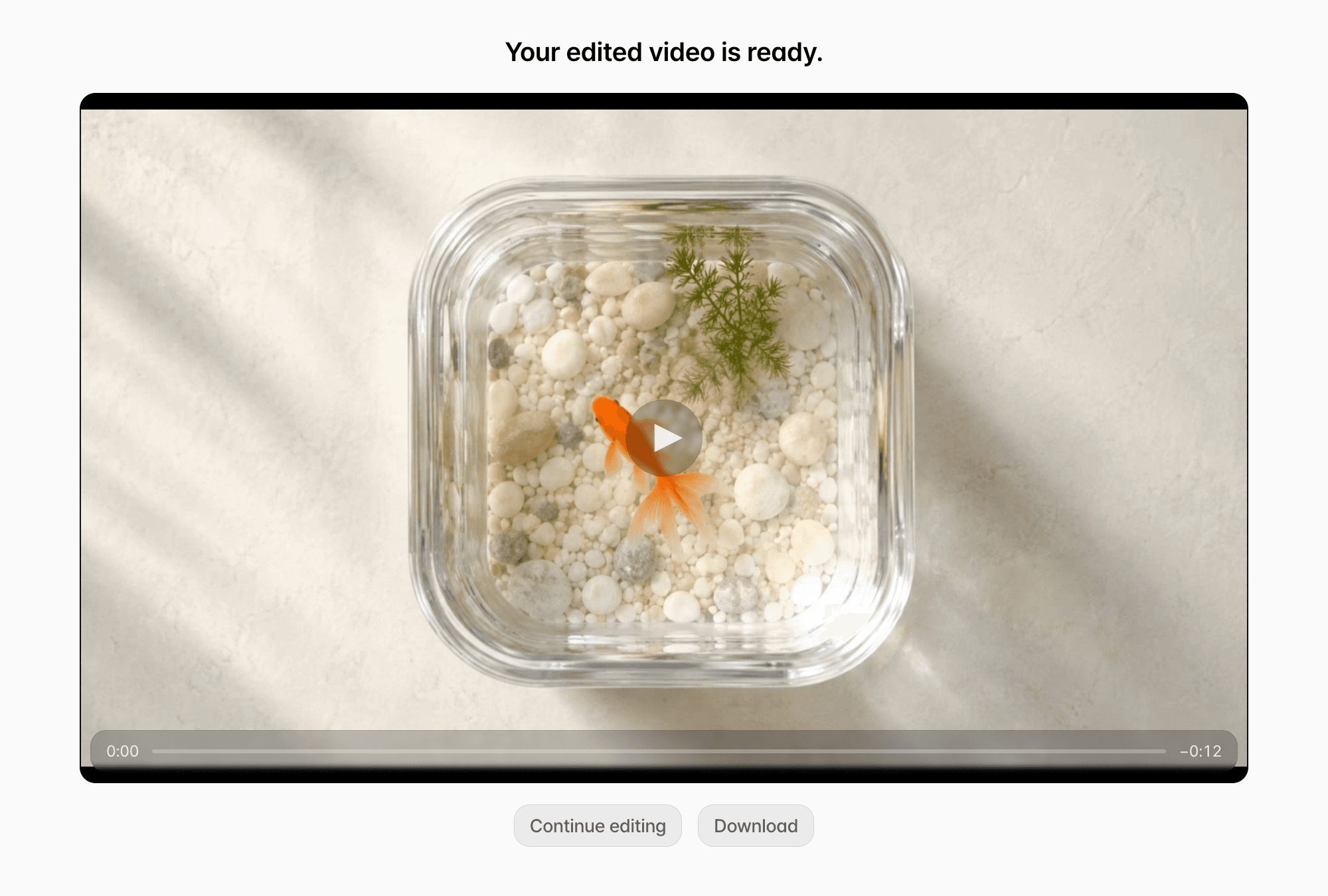
| ダウンロード | ノード右上のダウンロードボタン | 結果画面の「ダウンロード」ボタン |
| もう一度編集する | ノードの編集ボタン | 結果画面の「編集を続ける」ボタン |
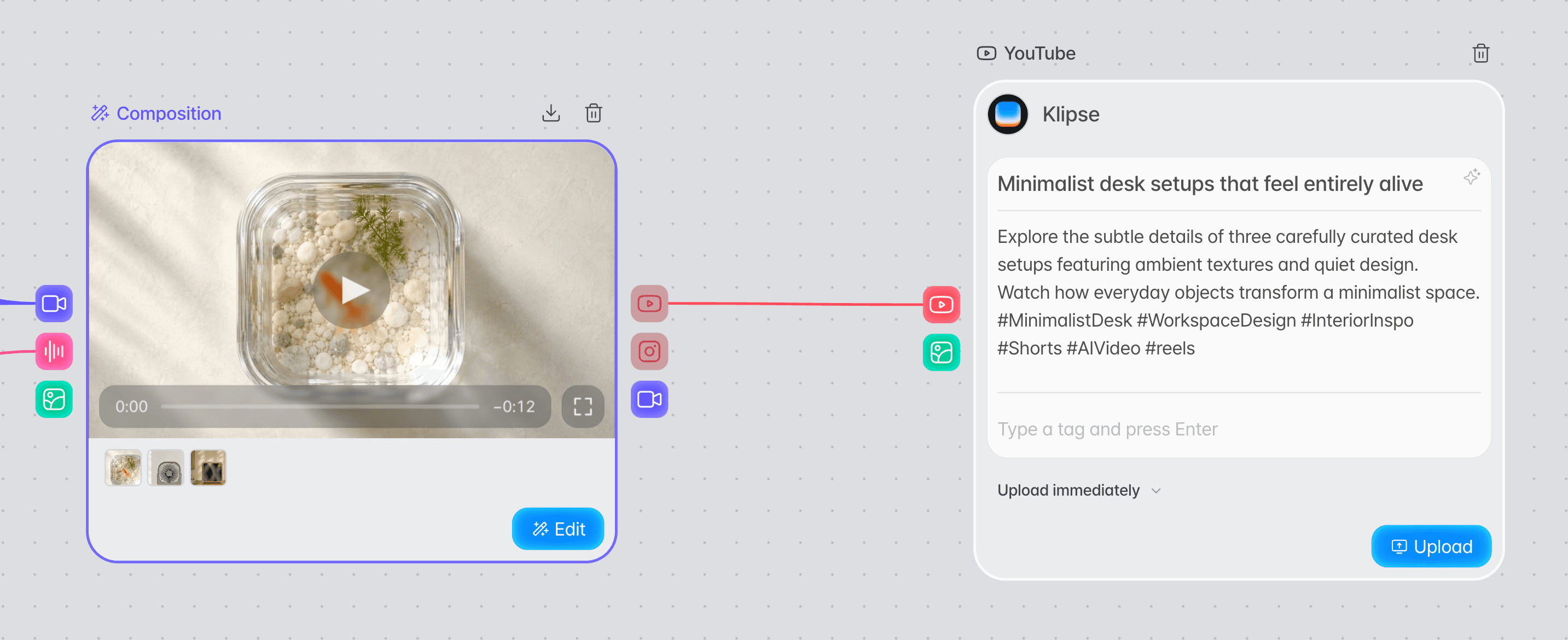
| YouTube への公開 | 出力ポイントで「YouTubeに投稿する」を選び、追加された YouTube アップロードノードから公開します。 | 直接は公開できません。ダウンロードして使います。 |
共通: 解像度やファイル形式を選ぶ手順はなく、編集画面で選んだ比率に合わせて MP4 で作成されます。完成した動画がすでにある場合は、上書きするかを先に確認します。「上書き」を押すと既存の動画が新しい編集に置き換わり、元に戻せません。
サイドバーで完成させた動画を確認する
サイドバーの Composition で「エクスポート」を押すと、レンダリングが終わった後に結果画面が開きます。レンダリング中にページを離れても、レンダリングは続きます。
キャンバスで完成させた動画を引き続き使う
コンポジションノードで「完了」を押して完成させた動画はノードに残り、YouTube アップロードノードに接続してそのまま公開できます。
コンポジションノードで動画を確認します。
完成した動画は、キャンバスのコンポジションノードでそのまま再生できます。ノードの右上にあるダウンロードボタンで保存することもできます。完成した動画を編集し直し、「完了」を押さずに編集画面を閉じても、完成した動画は変わりません。クリップ、字幕、画像、トランジション、比率を変更したまま閉じた場合は、ノードに「再編集が必要」と表示されます。
YouTube アップロードノードを接続します。
動画が完成すると、コンポジションノードの右側に出力ポイントが表示されます。出力ポイントを押して「YouTubeに投稿する」を選ぶと、YouTube アップロードノードが接続された状態で追加されます。1 つのコンポジションノードに接続できる YouTube アップロードノードは 1 つだけです。
タイトルと説明を入力してアップロードします。
YouTube アップロードノードにタイトルと説明を入力し、アップロードボタンを押すと動画が公開されます。公開後は YouTube分析へ進むことができます。