コンポジションの概要
コンポジションは、動画・画像・オーディオをタイムラインに配置し、字幕やトランジションを加えて 1 本の動画に仕上げる編集機能です。キャンバスのコンポジションノードか、サイドバーの Composition から開きます。
編集画面の構成
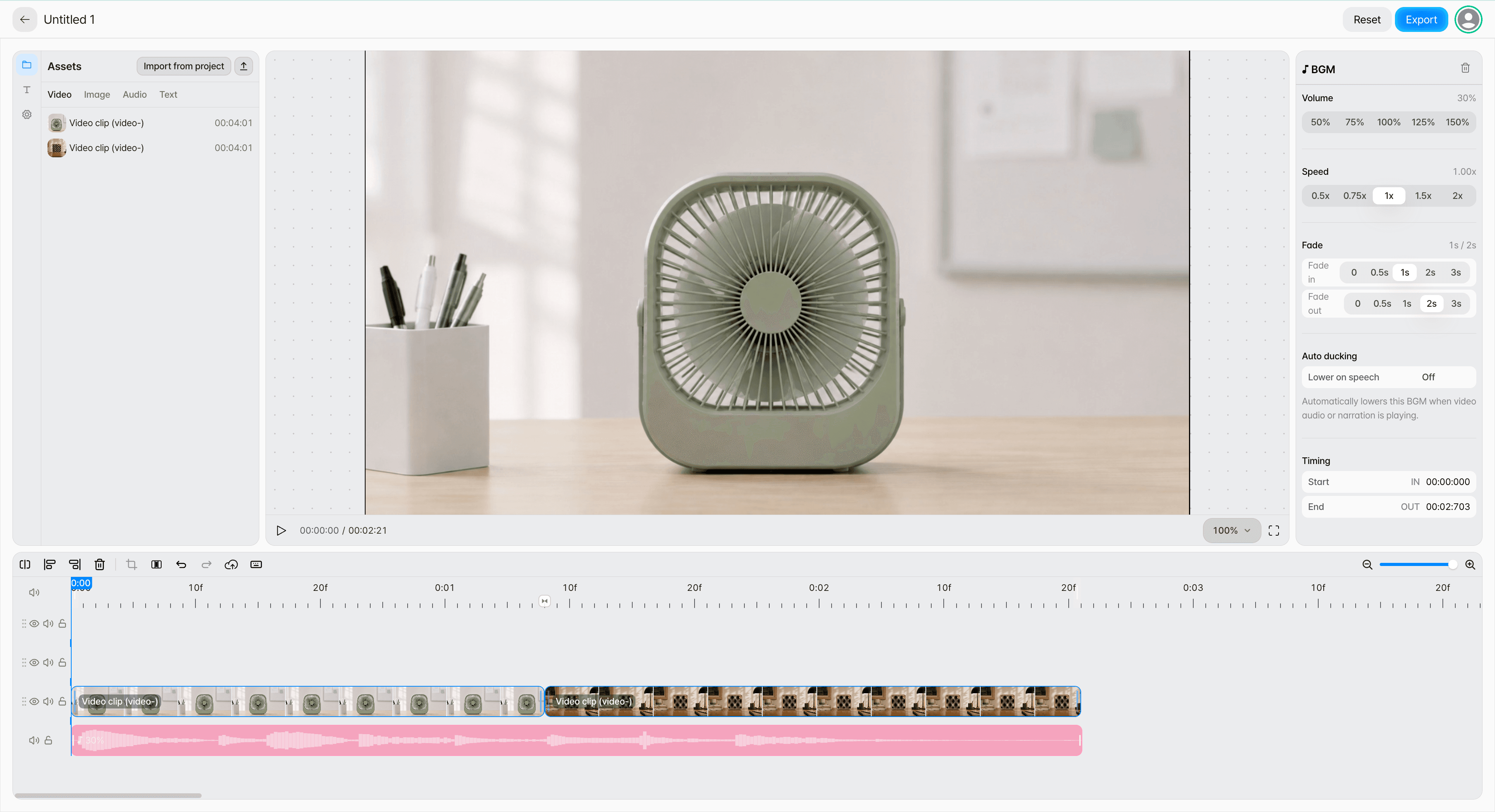
コンポジションでは、プレビュー画面とタイムラインを中心に動画の映像・音声要素を構成します。
主な機能
動画の構成
複数の動画クリップを順番に配置して全体の流れを構成します。
タイムライン
動画、画像、字幕、音声がいつ表示されるかを時間軸で管理します。
字幕
動画の上にテキストと字幕を追加し、表示区間を調整します。
画像 · オーバーレイ
ロゴ、ウォーターマーク、静止画像などを動画の上に配置します。
音声
TTS、音楽、効果音をタイムラインに配置して動画とタイミングを合わせます。
トランジション
タイムライン上で接する 2 つの動画クリップの間に、クロスディゾルブ、暗転、プッシュなどのシーン切り替え効果を入れます。
キャンバスのコンポジションノードから開く
キャンバスで作ったメディアをコンポジションノードに接続して編集し、完成した動画はそのノードに残ります。
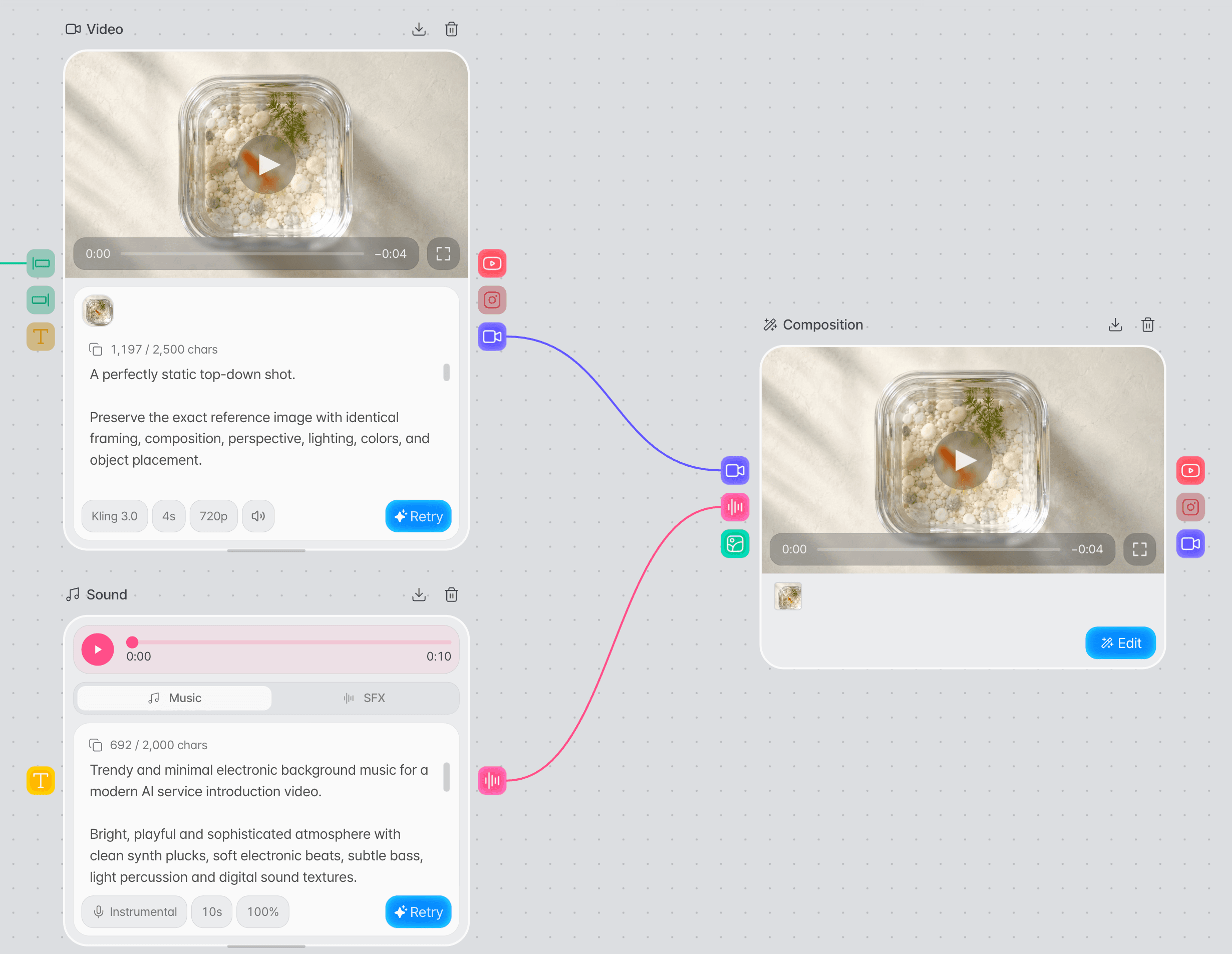
コンポジションノードにメディアを接続します。
キャンバスでビデオノードをコンポジションノードに接続します。画像ノード、TTS ノード、サウンドノードは必要に応じて一緒に接続します。
編集ボタンでコンポジションを開きます。
コンポジションノードの編集ボタンを押すと、接続したメディアが入った編集画面が開きます。編集ボタンは、接続した動画がすべて完成すると表示されます。
「完了」で動画を完成させます。
編集画面の右上にある「完了」ボタンを押すと編集画面が閉じ、完成した動画がコンポジションノードに入ります。完成した動画は YouTube アップロードノードに接続してそのまま公開できます。
サイドバーの Composition から開く
キャンバスを使わずに、ファイルをアップロードしたりプロジェクトの動画を読み込んだりして編集し、完成した動画はそのコンポジションのプロジェクトに残ります。
新しいコンポジションを作成します。
サイドバーで Composition を選択し、「新規コンポジション」を押すと編集画面が開きます。以前に作成したコンポジションは、一覧のプロジェクトカードを押して開き直せます。
編集するメディアを読み込みます。
Assets の「プロジェクトから読み込み」(Import from project)で、キャンバスのビデオノードの動画や、コンポジションノードで完成させた動画を読み込みます。パソコンの MP4 ファイルは 1 つあたり 100MB までアップロードでき、画像と音声もファイルでアップロードして使います。アップロード・読み込みできる動画の数は、プランによって異なります。
「エクスポート」で動画を完成させます。
編集を終えて右上の「エクスポート」を押すと、レンダリングが終わった後に結果画面が開きます。結果画面から完成した動画をダウンロードできます。
サイドバーの Composition で完成させた動画は YouTube に直接公開できないため、ダウンロードして使います。それぞれの方法で動画を完成させる流れは動画の完成をご覧ください。