サウンドノード
キャンバスでオーディオを作るノードは2種類あります。TTS ノードはテキストをナレーション音声に変換し、サウンドノードは説明をもとに BGM や効果音を作ります。サウンドノードには手持ちのオーディオファイルもアップロードできます。
ノード画面
TTS ノードとサウンドノードは別々のノードです。サウンドノードは上部のタブで「Music」「SFX」「Upload」のいずれかを選び、タブによってオプションが変わります。
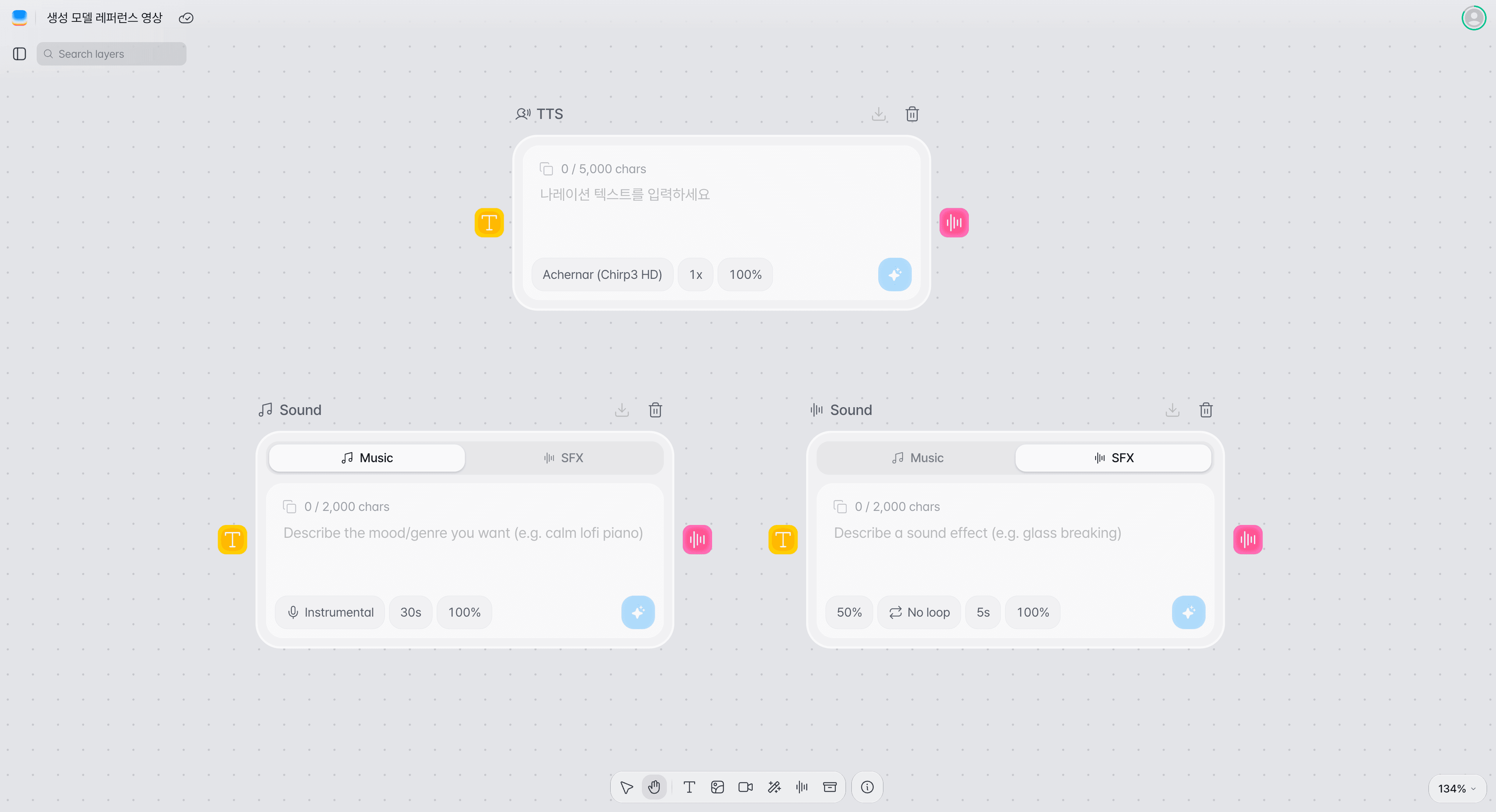
作成できるオーディオ
ナレーションは TTS ノードで、BGM と効果音はサウンドノードで作ります。手持ちのオーディオファイルは、サウンドノードの「Upload」タブでアップロードします。
ナレーション
TTS ノードに入力したテキストを音声で読み上げます。動画の説明やセリフを入れるときに使います。
BGM
サウンドノードの「Music」で希望する雰囲気やジャンルを説明して、最大 10 分の音楽を作ります。
効果音
サウンドノードの「SFX」で必要な音を説明して、最大 30 秒の効果音を作ります。
TTS ナレーションを作る
TTS ノードにナレーションのテキストを入力し、ボイス、速度、音量を設定してから音声を生成します。
TTS ノードを追加します。
ツールバーの「オーディオノード」ボタン、またはキャンバスの空いている場所を右クリックして開くメニューから「TTS(ナレーション)」を選択します。コンポジションノードのオーディオ入力ポイントを押して「TTS (narration)」を選ぶと、オーディオ入力に接続された状態で追加されます。
ナレーションのテキストを入力します。
動画で読み上げるセリフや説明を、最大 5,000 文字まで入力します。ノード左の入力ポイントにテキストノードを接続すると、そのテキストを読み上げます。
ボイスを選択します。
ボイスの一覧から声を選びます。一覧のボイスはすべて韓国語のボイスで、それぞれに男・女が表示され、「試聴」ボタンで先に聞くことができます。
速度と音量を調整します。
速度は 0.5x から 2x まで 0.05 刻みで、音量は 0% から 100% まで 5% 刻みで調整します。
音声を生成します。
生成ボタンを押すと音声が作られ、ノード上部に表示されるプレーヤーですぐに再生できます。作った音声は、出力ポイントをコンポジションノードのオーディオ入力までドラッグして接続して使います。出力ポイントを押して「編集に入れる」を選ぶと、このノードが接続されたコンポジションノードが追加されます。
音楽・効果音を作る
サウンドノードに作りたい音を説明し、オプションを設定してから音楽や効果音を生成します。
サウンドノードを追加します。
「オーディオノード」ボタンまたは右クリックメニューから「音楽」か「効果音」を選択します。どちらを選んでも同じサウンドノードが追加され、生成するまではノード上部で「Music」と「SFX」を切り替えられます。コンポジションノードのオーディオ入力ポイントで「Sound (music·SFX)」を選ぶと、「Music」が選ばれたサウンドノードがオーディオ入力に接続された状態で追加されます。
作りたい音を説明します。
音楽なら希望する雰囲気やジャンルを、効果音なら必要な音を、最大 2,000 文字まで入力します。
オプションを設定します。
音楽はボーカルの有無・長さ・音量を、効果音は強さ・ループ・長さ・音量を設定します。範囲は下の「サウンドの設定」で確認できます。
クレジットを確認して生成します。
生成ボタンに必要なクレジットが表示されます。クレジットは長さによって変わります。ボタンを押すと生成が始まり、終わるとノード上部のプレーヤーで結果を再生できます。作った音楽や効果音は、出力ポイントをコンポジションノードのオーディオ入力までドラッグして接続して使います。出力ポイントを押して「編集に入れる」を選ぶと、このノードが接続されたコンポジションノードが追加されます。
必要に応じて再生成します。
生成が終わったサウンドノードは説明とオプションがロックされ、生成ボタンが「再生成」ボタンに変わります。「再生成」を押すと同じ設定の新しいサウンドノードが右に追加されるので、そのノードで説明やオプションを直して、もう一度生成します。
オーディオファイルをアップロードする
手持ちのオーディオファイルをサウンドノードの「Upload」タブにアップロードして、コンポジションノードで使います。
サウンドノードを追加して「Upload」タブを選びます。
「オーディオノード」ボタンまたは右クリックメニューから「音楽」か「効果音」を選んでサウンドノードを追加し、ノード上部で「Upload」タブを選びます。オーディオファイルをキャンバスにドラッグすると、その場所にサウンドノードが追加され、ファイルがすぐにアップロードされます。
オーディオファイルをアップロードします。
アップロード欄にファイルをドラッグするか、欄を押してファイルを選びます。MP3、WAV、M4A、AAC、OGG のファイルを最大 100MB までアップロードでき、アップロードしたファイルはノード上部のプレーヤーで再生できます。
ファイルをアップロードしたあとは、「Music」や「SFX」タブに切り替えられません。ファイルを替えるには、「Replace file」を押すか、新しいファイルをドラッグします。
速度と音量を調整します。
速度は 0.5x〜2x、音量は 0〜100% の範囲で調整でき、アップロードしたあとも変更できます。変更した速度は、ノードのプレーヤーにすぐに反映されます。
コンポジションノードに接続します。
出力ポイントをコンポジションノードのオーディオ入力に接続するか、出力ポイントを押して「編集に入れる」を選びます。編集画面には最初に接続したときの速度と音量が適用され、そのあとは編集画面で調整します。
TTS の設定
- ボイス
韓国語のボイス
一覧から声を選びます。最初は一覧の最初のボイスが選択されています。
- 速度
0.5x 〜 2x
0.05 刻みで調整します。最初は 1x です。
- 音量
0% 〜 100%
5% 刻みで調整します。最初は 100% で、コンポジションの編集画面ではこのオーディオクリップの最初の音量になります。ノード内で再生される音と、ダウンロードするファイルには反映されません。
サウンドの設定
サウンドノードのオプションは、「Music」「SFX」「Upload」で異なります。
| オプション | 音楽(Music) | 効果音(SFX) | アップロード(Upload) |
|---|---|---|---|
| ボーカル | 「Instrumental」(ボーカルなし、初期値)、「With vocals」(ボーカルあり) | — | — |
| 強さ(Strength) | — | 説明が結果に反映される度合いです。0〜100%、5% 刻み、初期値 50% | — |
| ループ | — | 「No loop」(初期値)、「Loop」。「Loop」にすると、終わりと始まりが自然につながる効果音を作ります。 | — |
| 長さ(Length) | 最大 10 分、1 秒刻み、初期値 30 秒 | 0.5〜30秒、0.5 秒刻み、初期値 5 秒 | アップロードしたファイルの長さ |
| 速度(Speed) | — | — | 0.5〜2x、0.05 刻み、初期値 1x |
| 音量(Volume) | 0〜100%、5% 刻み、初期値 100% | 0〜100%、5% 刻み、初期値 100% | 0〜100%、5% 刻み、初期値 100% |
| クレジット | 5 秒ごとに 20(30 秒で 120) | 1 秒ごとに 10(5 秒で 50) | — |
入力と出力
| 区分 | TTS ノード | サウンドノード |
|---|---|---|
| 入力 | 直接入力したテキスト(最大 5,000 文字)、または接続したテキストノード 1 つ | 直接入力した説明(最大 2,000 文字)。アップロードはアップロードしたオーディオファイル(最大 100MB) |
| 設定 | ボイス、速度、音量 | 音楽: ボーカル、長さ、音量 / 効果音: 強さ、ループ、長さ、音量 / アップロード: 速度、音量 |
| 出力 | MP3 の音声 | MP3 の音楽または効果音、アップロードしたオーディオファイル |
他のノードと接続する
TTS ノードとサウンドノードをコンポジションノードのオーディオ入力に接続すると、ナレーション、音楽、効果音、アップロードしたオーディオファイルを動画に入れられます。出力ポイントで「編集に入れる」を選ぶと、コンポジションノードが接続された状態で追加されます。
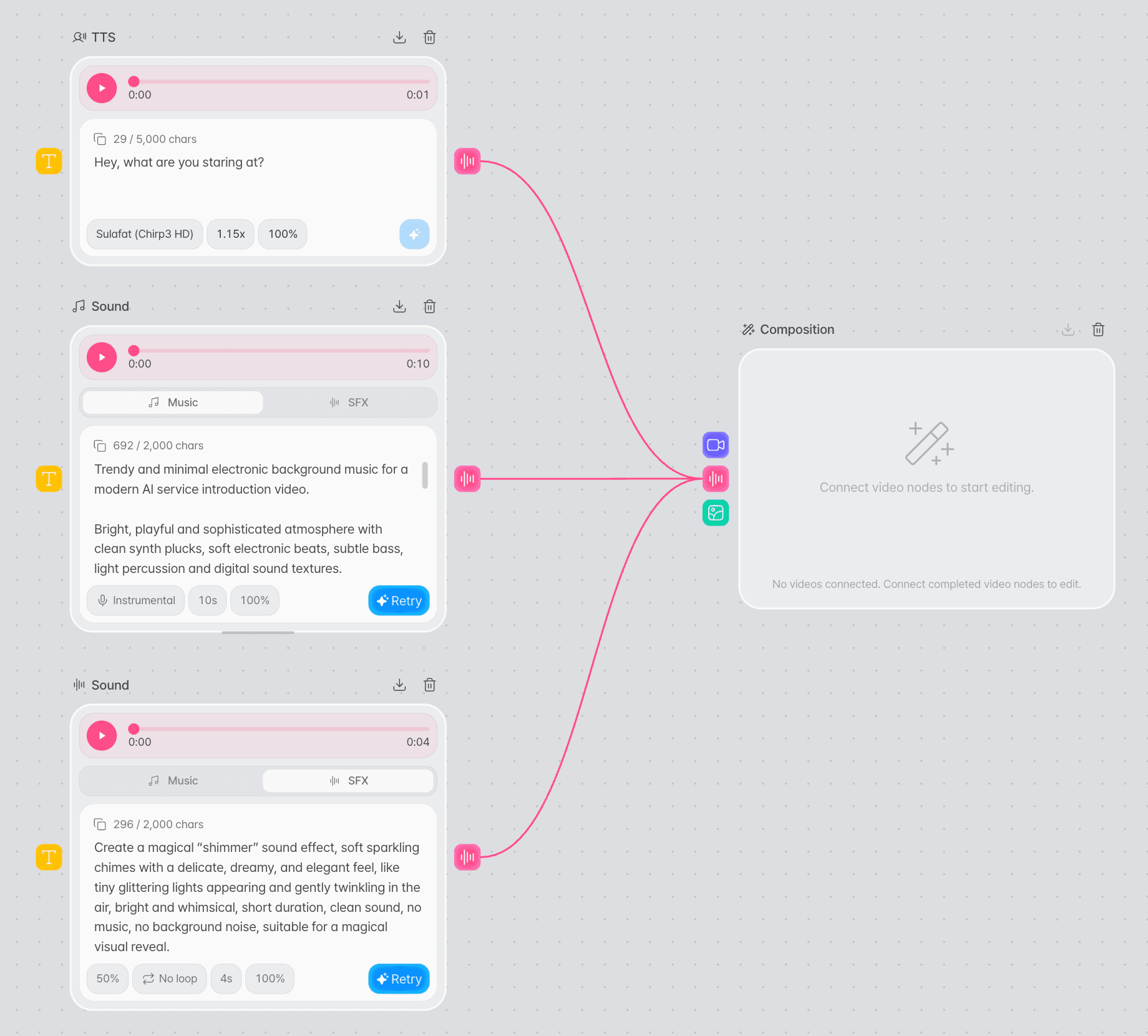
活用のヒント
直す可能性のある台本は、テキストノードに置いてください。
生成したあとは、TTS ノードのテキストを編集できません。台本をテキストノードに置いて接続しておくと、台本を直してから同じ TTS ノードで生成し直せます。
音量はノードで先に合わせておいてください。
ノードで設定した音量は、コンポジションの編集画面でオーディオクリップの最初の音量になります。BGM をナレーションより低く設定しておくと、編集画面で改めて合わせる手間が減ります。
トラブルシューティング
| 問題 | 確認する内容 |
|---|---|
| 生成ボタンを押せない | TTS ノードはテキストとボイスが、サウンドノードは説明が必要です。生成済みの TTS ノードは、ボイスや接続したテキストを変えると再び押せるようになります。速度だけを変えても押せないため、新しい TTS ノードを追加して作ります。 |
| サウンドノードの説明やオプションを変更できない | 生成が終わるとロックされます。「再生成」を押して同じ設定の新しいノードを作り、そのノードで変更します。 |
| サウンドノードのタブを切り替えられない | 生成したあと、またはファイルをアップロードしたあとはタブを切り替えられません。別のタブを使うには、サウンドノードを新しく追加します。 |
| オーディオファイルをアップロードできない | MP3、WAV、M4A、AAC、OGG 形式で 100MB 以下のファイルか確認します。アップロードに失敗したというメッセージが表示された場合は、少し時間をおいてからもう一度アップロードします。 |
| 「アップグレードが必要です」ダイアログが表示される | TTS ノードとサウンドノードの生成、オーディオファイルのアップロード、およびコンポジションノードへの接続は、Lite 以上のプランで利用できます。 |
| 「クレジットが不足しています」ダイアログが表示される | 保有クレジットが、生成ボタンに表示されたクレジットより少なくなっています。長さを短くすると、必要なクレジットも減ります。 |
| コンポジションの編集画面にオーディオがない | 生成またはアップロードが完了した TTS ノードまたはサウンドノードが、コンポジションノードのオーディオ入力に接続されているか確認します。「再生成」で作った新しいサウンドノードは、別に接続する必要があります。 |
| ノードで変えた音量や速度が編集画面に反映されない | ノードの音量と「Upload」タブの速度は、コンポジションノードに最初に接続したときだけ反映されます。接続したあとは、編集画面で調整します。 |
| テキストノードをサウンドノードに接続できない | サウンドノードの説明は、ノードに直接入力します。オーディオノードのうちテキストノードを接続できるのは、TTS ノードだけです。 |
よくある質問
TTS ノードとサウンドノードはどう違いますか?
別々のノードです。TTS ノードは入力したテキストをナレーションとして読み上げ、サウンドノードは説明をもとに BGM や効果音を作ります。ナレーションは TTS ノードでのみ作成できます。
ボイスは何語ですか?
ボイス一覧のボイスは、すべて韓国語のボイスです。
TTS の速度はどこまで調整できますか?
0.5x から 2x まで、0.05 刻みで調整できます。
ボーカル入りの音楽も作れますか?
はい。サウンドノードの「Music」で「Instrumental」を押して「With vocals」に切り替えてから生成します。最初は「Instrumental」になっています。
音楽と効果音はどのくらいの長さまで作れますか?
音楽は最大 10 分、効果音は最大 30 秒まで作れます。
結果が気に入らない場合はどうすればいいですか?
サウンドノードでは「再生成」を押すと同じ設定の新しいノードが右に作られるので、そのノードで説明やオプションを直して生成します。TTS ノードでは、ボイスや接続したテキストを変えると同じノードで生成し直せます。直接入力したテキストや速度を変えて作り直すには、新しい TTS ノードを追加します。新しいノードはコンポジションノードのオーディオ入力に接続し、前のノードの接続は外します。
手持ちのオーディオファイルをノードにアップロードできますか?
はい。サウンドノードの「Upload」タブで、MP3、WAV、M4A、AAC、OGG のファイルを最大 100MB までアップロードできます。オーディオファイルをキャンバスにドラッグしても、サウンドノードが追加されます。
生成したサウンドはどこで使いますか?
コンポジションノードに接続すると、編集画面でノードごとに別々のオーディオトラックとして、タイムラインの先頭から配置されます。音楽と効果音には 1 秒のフェードインと 2 秒のフェードアウトが最初からかかり、アップロードしたファイルにはかかりません。ノード上部のダウンロードボタンで MP3 ファイルをダウンロードすることもできます。