基本の編集
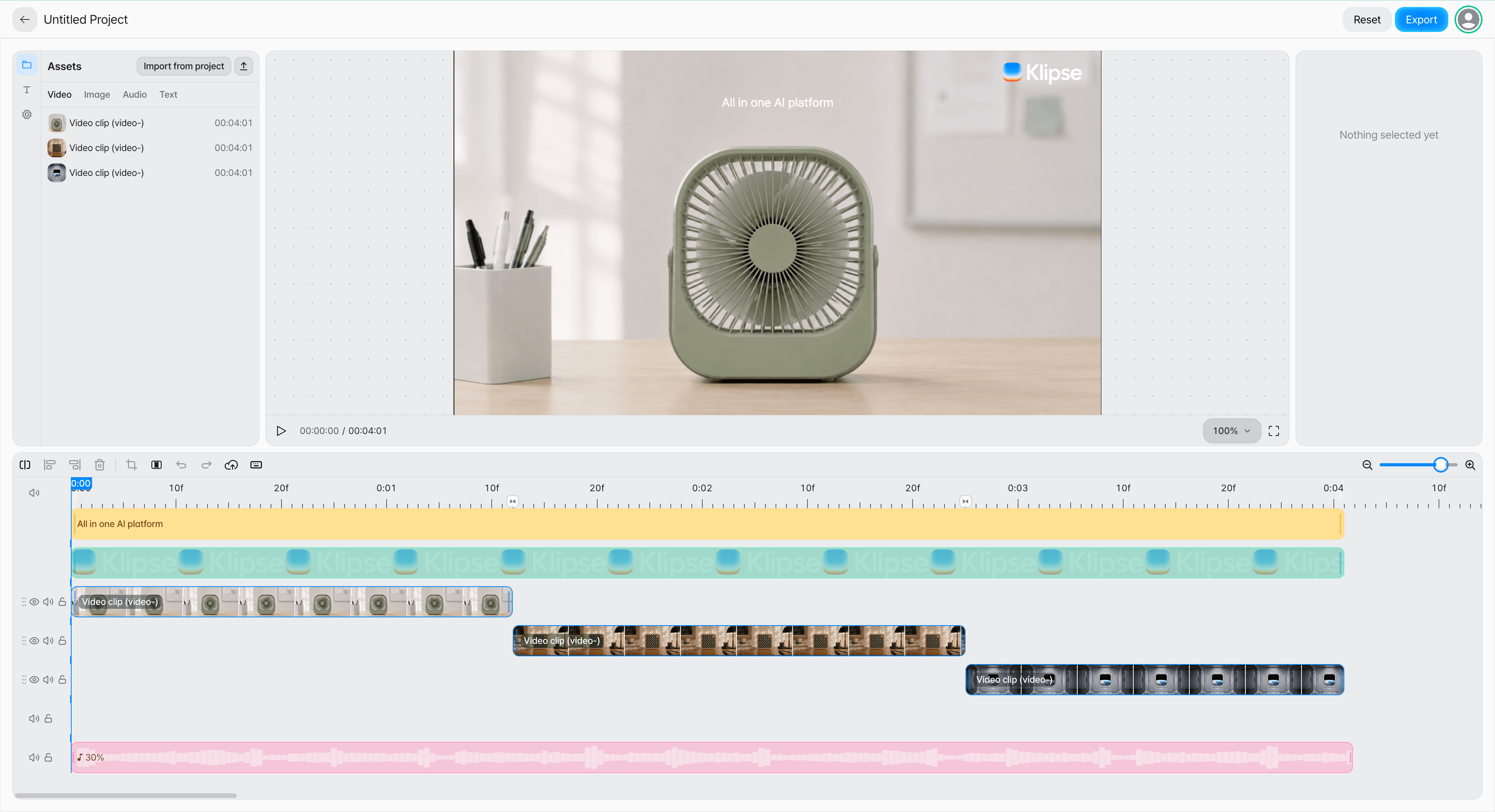
編集するメディアをタイムラインに配置し、クリップの順番と表示区間を調整してから Preview で全体の流れを確認します。このページでは、コンポジションをはじめて使うときに必要な基本操作とタイムラインの考え方をあわせて説明します。
基本的な編集の流れ
メディアを読み込みます。
キャンバスのコンポジションノードから開いた場合は、ノードに接続した動画、画像、音声を使用します。サイドバーの Composition から開いた場合は、Assets の「プロジェクトから読み込み」(Import from project)でプロジェクトの動画を読み込むか、アップロードボタンで動画(MP4)・画像・音声ファイルをアップロードします。
タイムラインに配置します。
動画の流れに合わせてメディアの位置と順番を構成します。
表示区間を調整します。
各動画・画像・音声が開始して終了する時間を調整します。
Preview で確認します。
再生しながらシーンの順番と全体のタイミングを確認します。
タイムラインを理解する
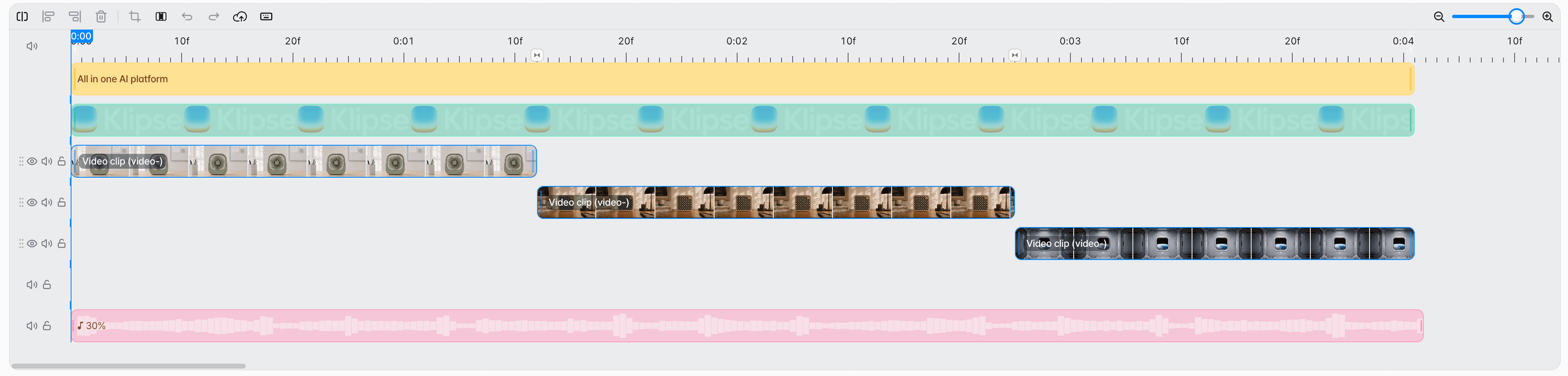
タイムラインは、動画の時間の流れを基準にすべてのメディアを配置する編集エリアです。
動画クリップ
メイン動画の順番と再生区間を構成します。
画像 · 字幕
動画の上に表示される要素の開始と終了のタイミングを合わせます。
TTS · サウンド
ナレーション、音楽、効果音の再生位置を動画に合わせます。
クリップの構成
順番の変更
クリップの位置を変更して動画が再生される順番を構成します。
区間の調整
メディアが表示または再生される開始・終了のタイミングを動画の流れに合わせて調整します。
トランジション
タイムライン上で接する 2 つの動画クリップの間に、クロスディゾルブやプッシュなどの切り替え効果を入れます。タイムラインのルーラーでクリップ境界にある「トランジションを追加」マーカーを押して種類を選びます。種類を選んだあと同じマーカーをもう一度押すと、トランジションの長さを変えられます。
プレビュー
編集中は Preview で繰り返し再生しながらタイミングを確認します。