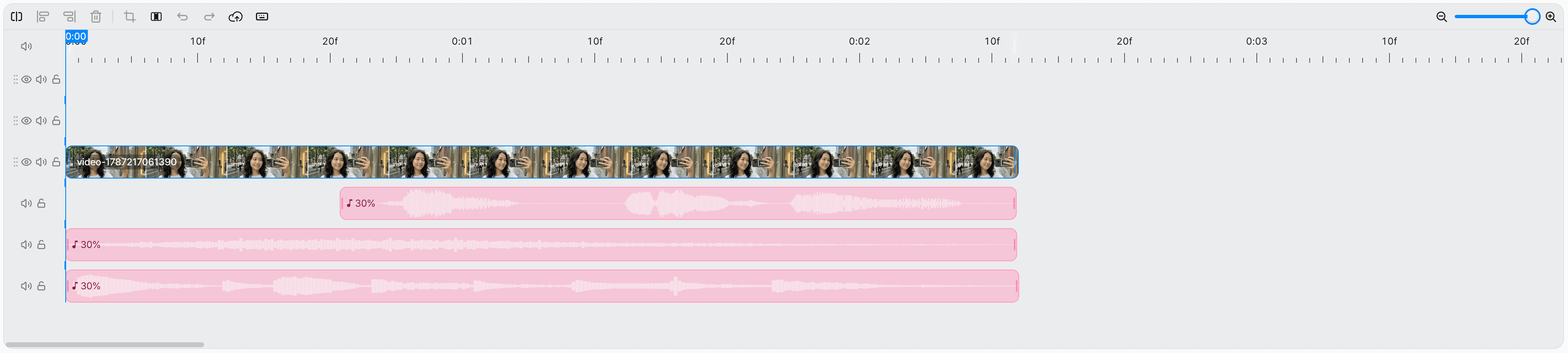
字幕・画像・音声
動画クリップの上に字幕と画像を追加し、TTS・音楽・効果音をタイムラインに配置して、最終的な動画の映像・音声構成を仕上げます。
字幕
動画にテキストを追加し、タイムライン上の必要な区間に表示します。
テキスト入力
セリフ、説明、強調したい文言など動画に表示する内容を入力します。
表示タイミング
字幕の開始と終了のタイミングをシーンに合わせます。
活用
ナレーション字幕、製品情報、CTA などさまざまなテキストを使用できます。
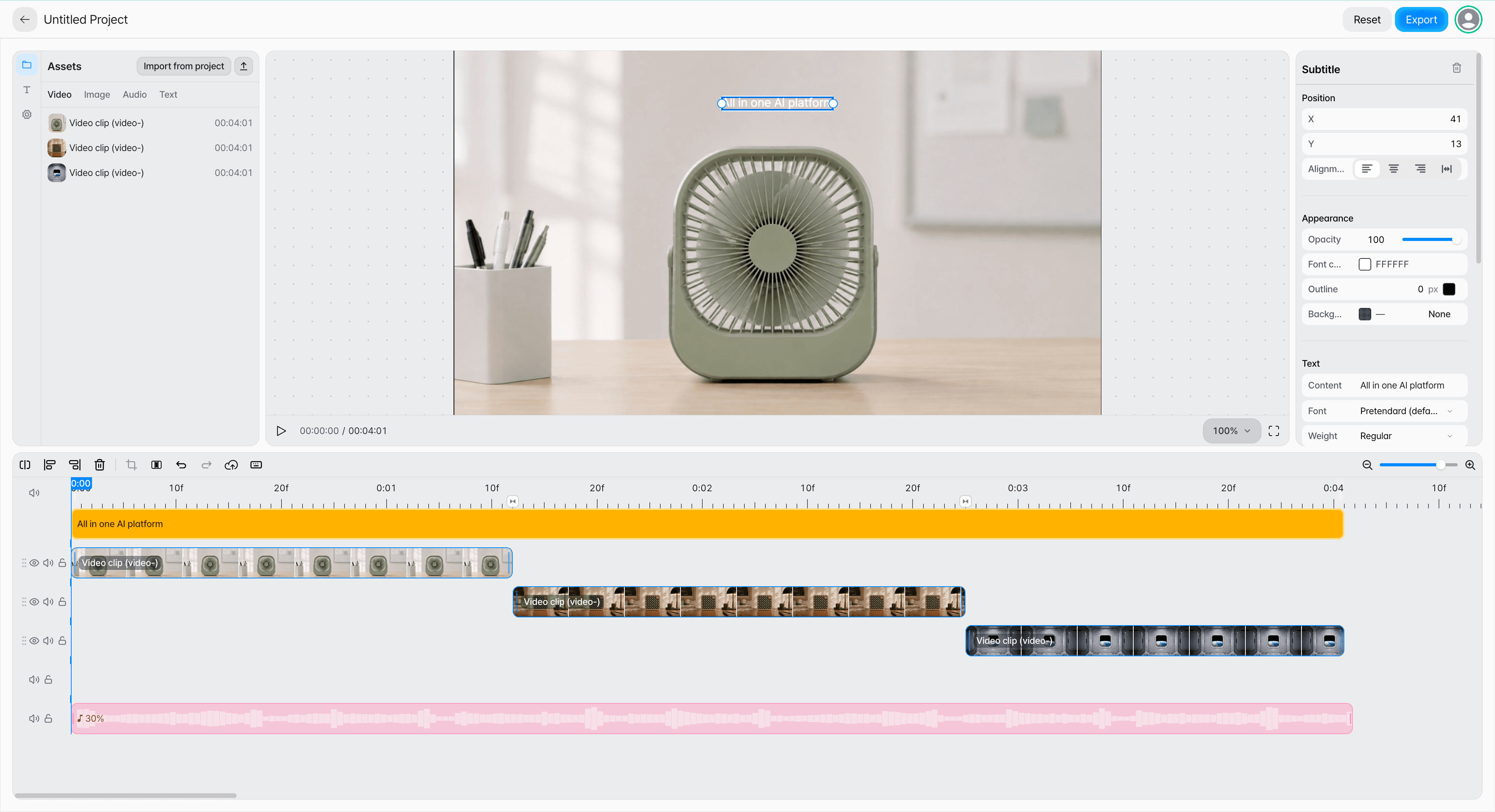
画像 · オーバーレイ
画像を動画の上に配置したり、静止画像のシーンとして活用したりできます。
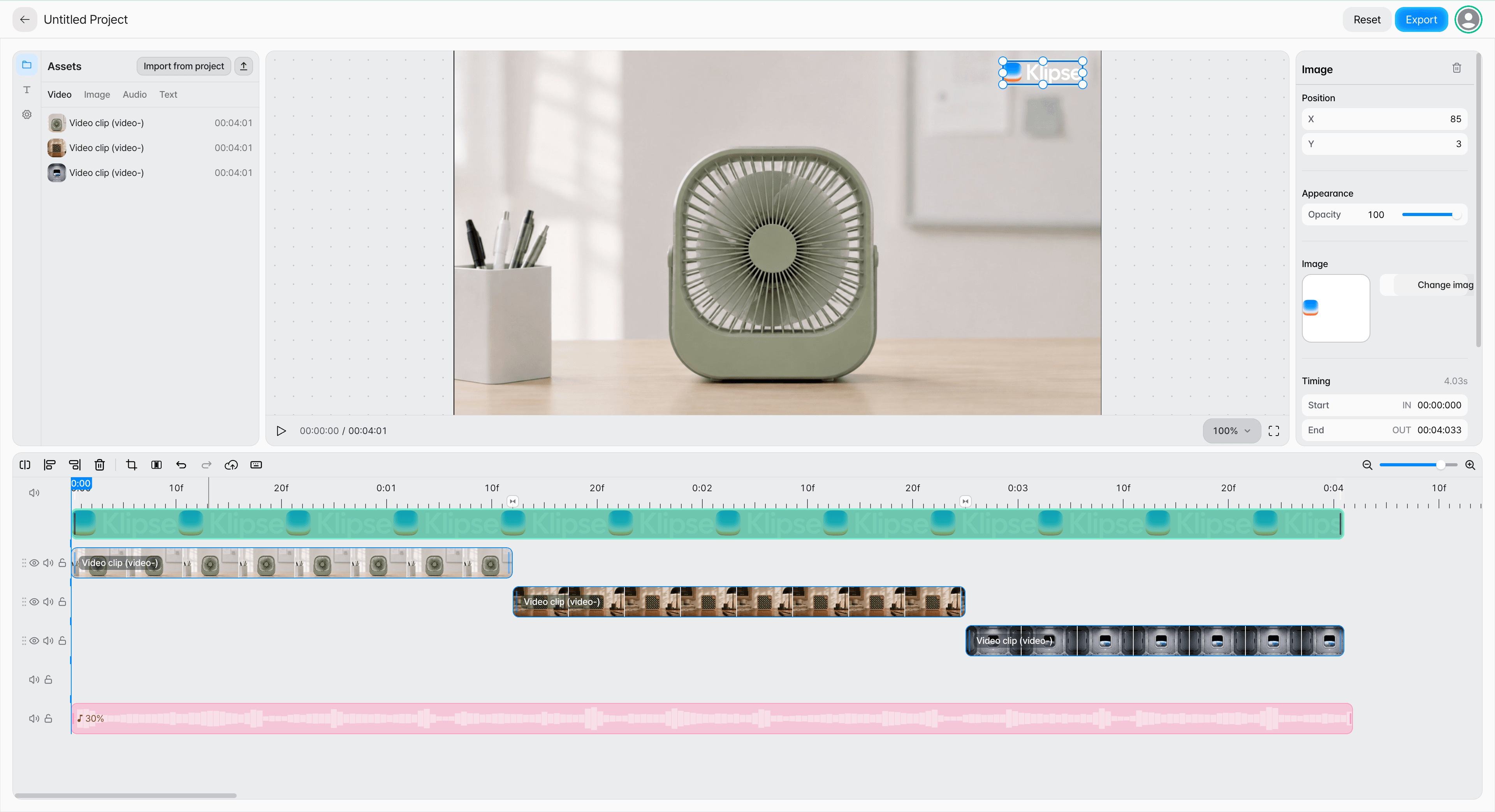
ロゴ · ウォーターマーク
ブランドロゴやウォーターマーク画像を動画の上に表示します。
画像オーバーレイ
製品、グラフィック、案内画像を動画の上に追加します。
静止画像のシーン
画像を 1 つのシーンのように使い、字幕を加えて構成します。フェードイン・フェードアウトで、画像を自然に表示させたり消したりできます。
コンポジションノードに画像を接続します。
キャンバスで画像ノードをコンポジションノードの画像入力に接続します。接続した画像は、編集画面の Assets の Image タブに表示されます。
Image タブから画像をタイムラインに追加します。
画像をクリックすると、動画の全長にわたって追加されます。タイムラインへドラッグすると、ドロップした位置に 3 秒の長さで追加されます。
パソコンの画像ファイル: サイドバーの Composition では、Assets のアップロードボタンで画像ファイルをアップロードすると、再生ヘッドの位置に 3 秒の長さで追加されます。タイムラインへドラッグすると、ドロップした位置に追加されます。キャンバスのコンポジションノードでは、左の「画像オーバーレイを追加」ボタンで空の画像を追加し、右の設定の「画像を選択」でファイルを選びます。
音声
TTS ノードのナレーションと、サウンドノードの音楽・効果音をタイムラインに配置して、動画とタイミングを合わせます。
ナレーション
動画の説明やセリフをシーンに合わせて配置します。
BGM
動画全体の雰囲気をつくる音楽を使用します。
効果音
特定の動作やシーンの変化に合わせて効果音を配置します。
パソコンの音声ファイル: サイドバーの Composition では、Assets のアップロードボタンで音声ファイルをアップロードすると、タイムラインの先頭から始まる新しい音声トラックとして追加されます。タイムラインへドラッグすると、ドロップした位置から始まる新しい音声トラックとして追加されます。