結果の確認と編集
抽出する前に区間をプレビューして「AIクリップ修正」で整え、抽出したクリップでショートフォームを作ってダウンロードするか YouTube にアップロードします。
ハイライトを確認する
区間のプレビュー
選ばれたシーンが実際に使える区間かどうか、再生して確認します。
選定理由の確認
AI がその区間を重要なシーンとしておすすめした理由を参考にします。
コンテンツ目的の確認
ショートフォーム、宣伝、要約など、実際の利用目的に適しているかを最終的に判断します。
後続の編集と活用
抽出したクリップはショートフォームの編集画面で仕上げてレンダリングし、完成したショートフォームはダウンロードするか、YouTube にそのままアップロードできます。
「ショートを作成」ボタンで編集画面を開きます。
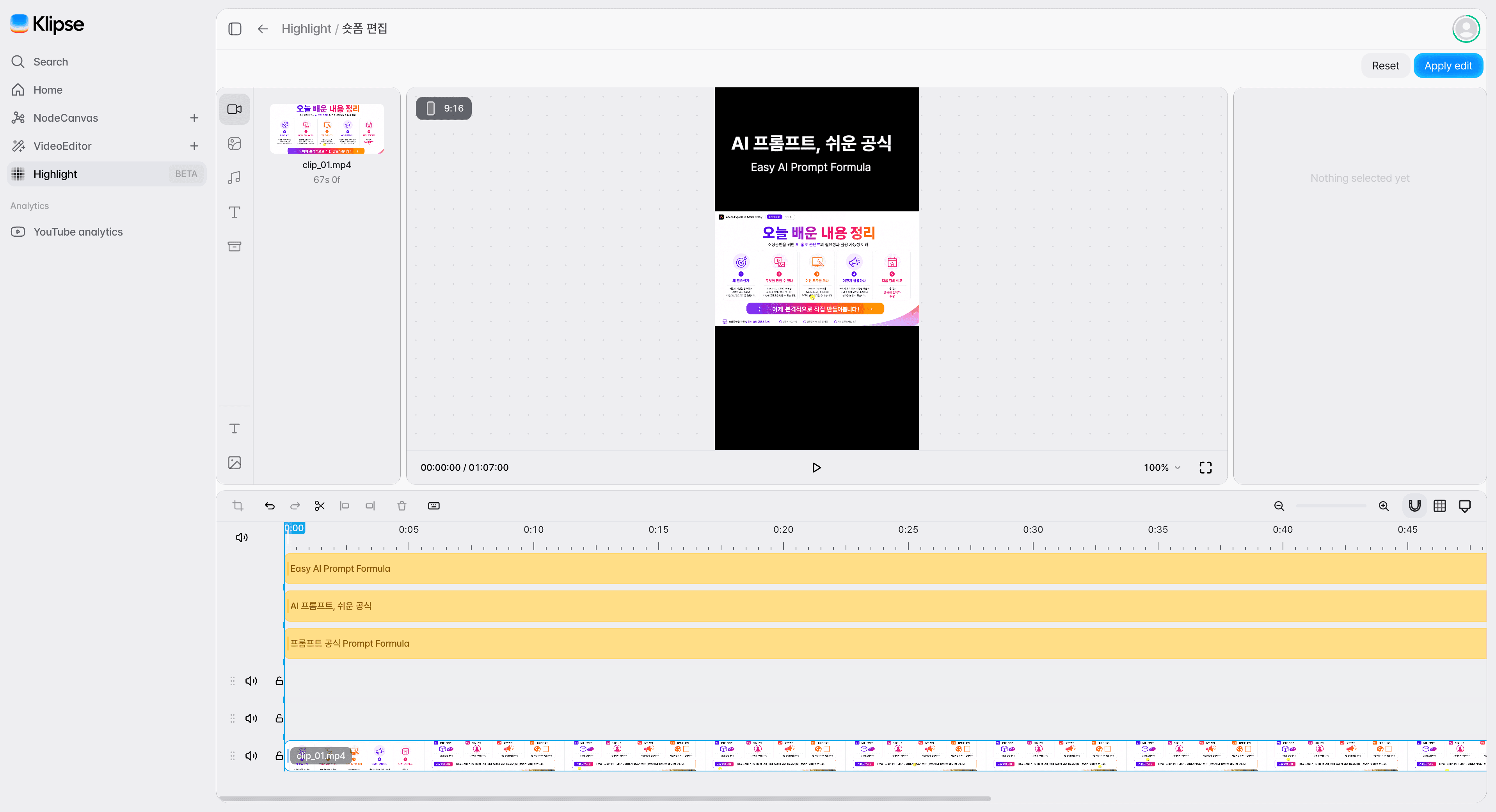
抽出されたクリップの一覧でクリップを選び、プレビューの下にある「ショートを作成」ボタンを押します。字幕が生成されると、タイトルと字幕が入った編集画面が開きます。
字幕と区間を整えてレンダリングを開始します。
テンプレートタブで字幕のテンプレートとレイアウトを選び、タイムラインで字幕と区間を調整します。編集が終わったら「レンダリング開始」ボタンを押します。
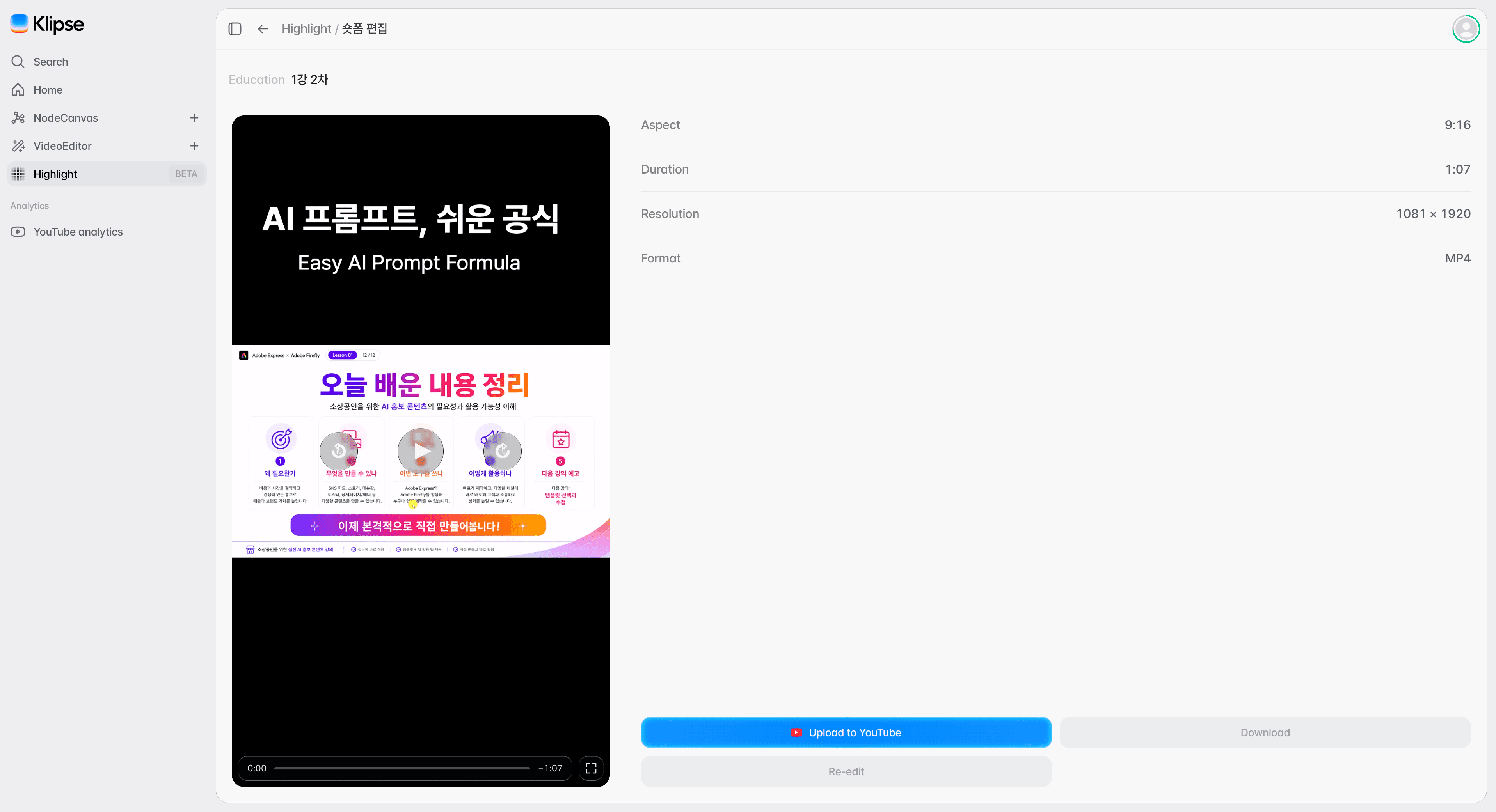
完成したショートフォームを確認します。
レンダリングが終わると結果画面が開き、ダウンロードボタンで動画を保存できます。直したいところがあれば、再編集ボタンで編集画面に戻ります。
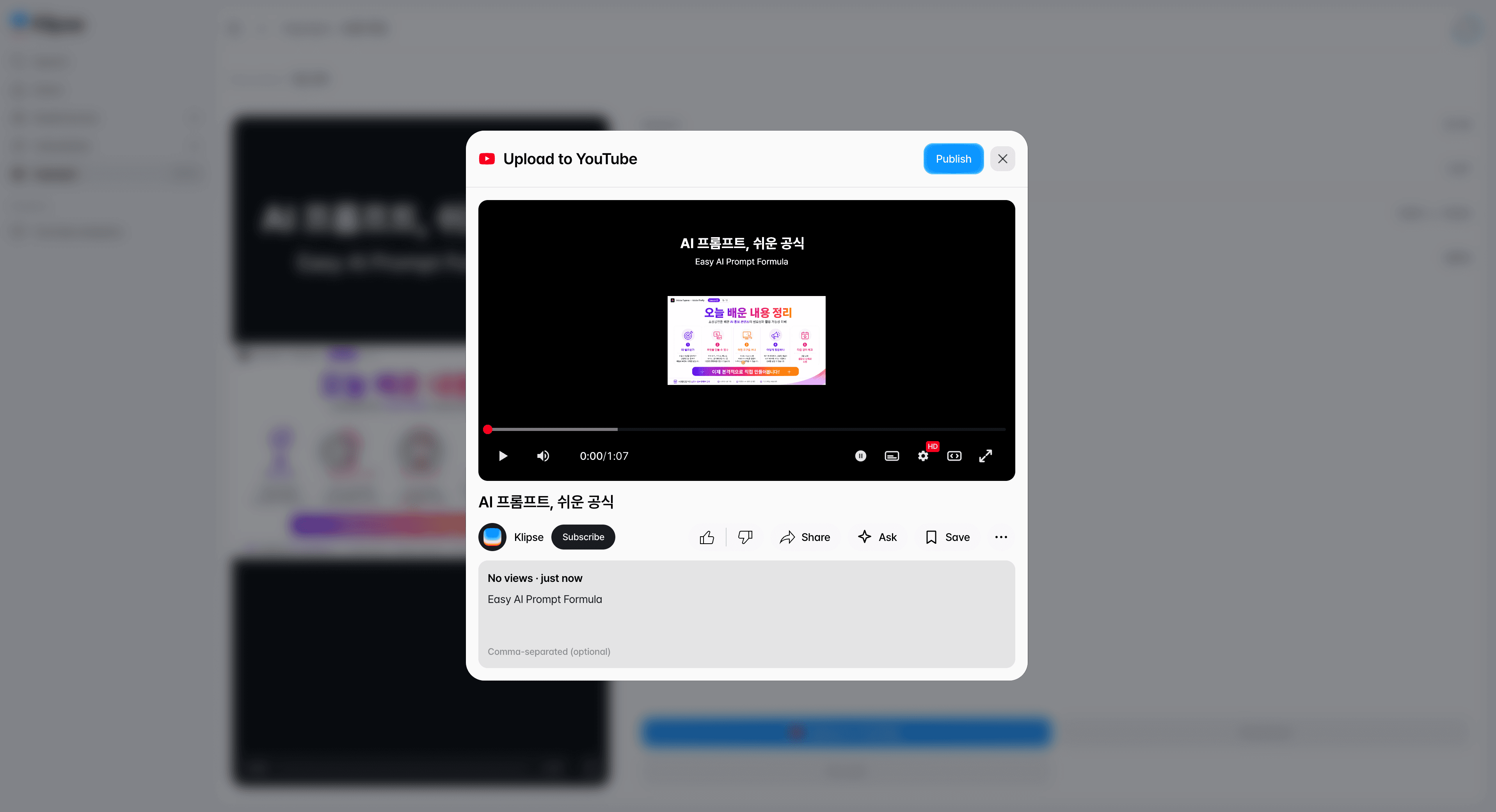
YouTube に公開します。
結果画面のアップロードボタンを押すと「YouTubeにアップロード」ウィンドウが開き、タイトルにはショートフォームのタイトルがあらかじめ入っています。説明とタグは必要に応じて入力し、公開ボタンを押します。
よくある質問
AI が選んだハイライトをすべて使う必要がありますか?
いいえ。分析結果は候補なので、実際のコンテンツの目的に合う区間だけを選べば大丈夫です。
ハイライトごとに選定理由を確認できますか?
はい。AI がその区間を重要なシーンと判断した理由もあわせて確認できます。