YouTube 업로드 노드
YouTube 업로드 노드는 완성된 영상을 연결된 YouTube 채널에 게시합니다. 제목·설명·태그를 직접 쓰거나 제목과 설명을 AI로 작성하고, 바로 올리거나 예약할 수 있습니다.
노드 화면
업로드할 영상과 채널을 확인하고 제목, 설명, 태그를 입력한 뒤 업로드 방식을 선택합니다.
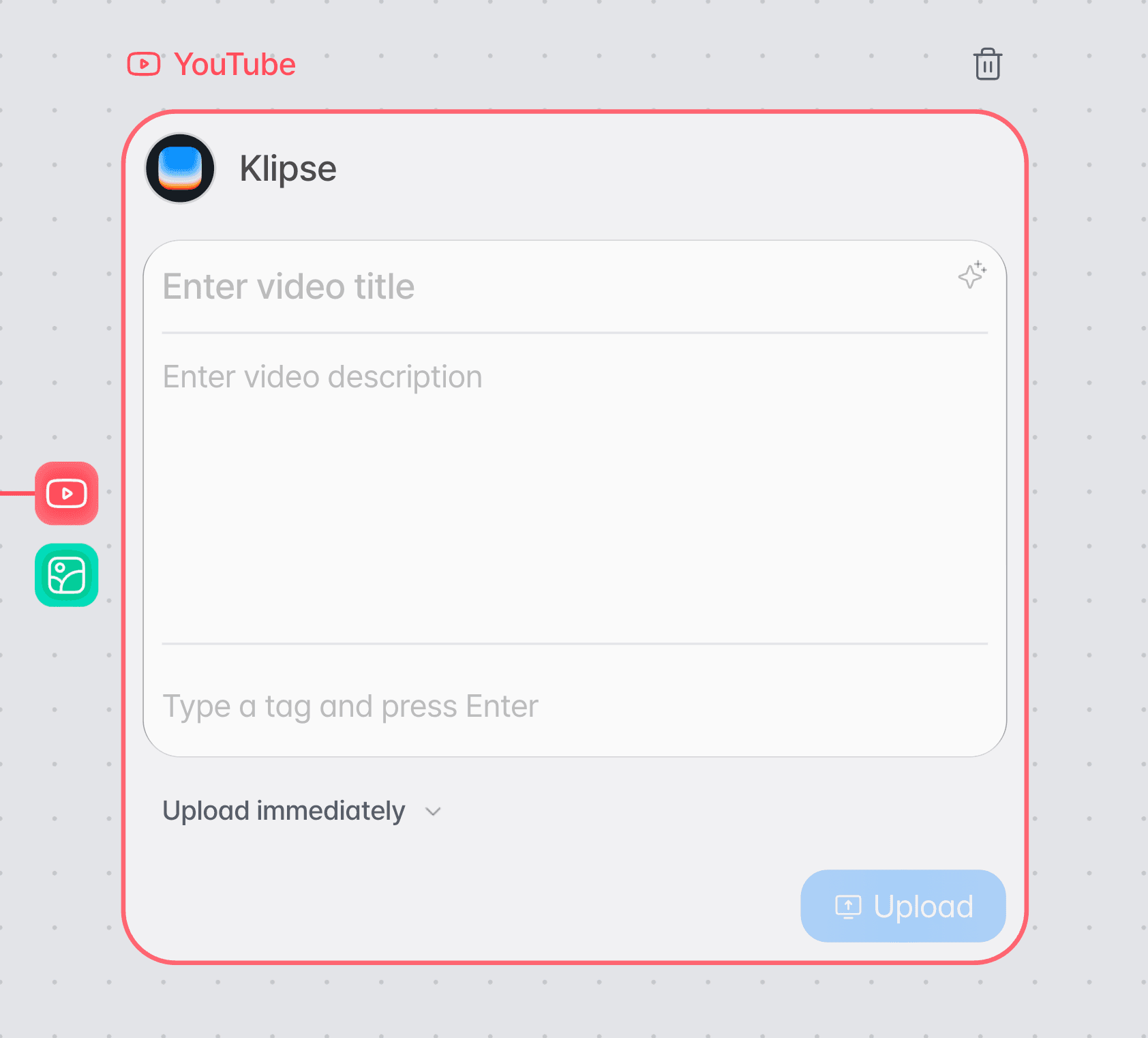
사용 방법
YouTube 업로드 노드를 추가합니다.
캔버스에서 YouTube 업로드 노드를 추가합니다.
업로드할 영상을 연결합니다.
완성된 영상을 YouTube 업로드 노드의 영상 입력에 연결합니다.
제목, 설명, 태그를 작성합니다.
직접 입력합니다. 제목과 설명은 AI 자동 작성 기능으로 채울 수도 있습니다.
업로드 방식을 선택합니다.
즉시 업로드 또는 예약 업로드 중 원하는 방식을 선택합니다.
업로드를 실행합니다.
설정 내용을 확인하고 업로드 버튼을 눌러 YouTube 게시 작업을 진행합니다.
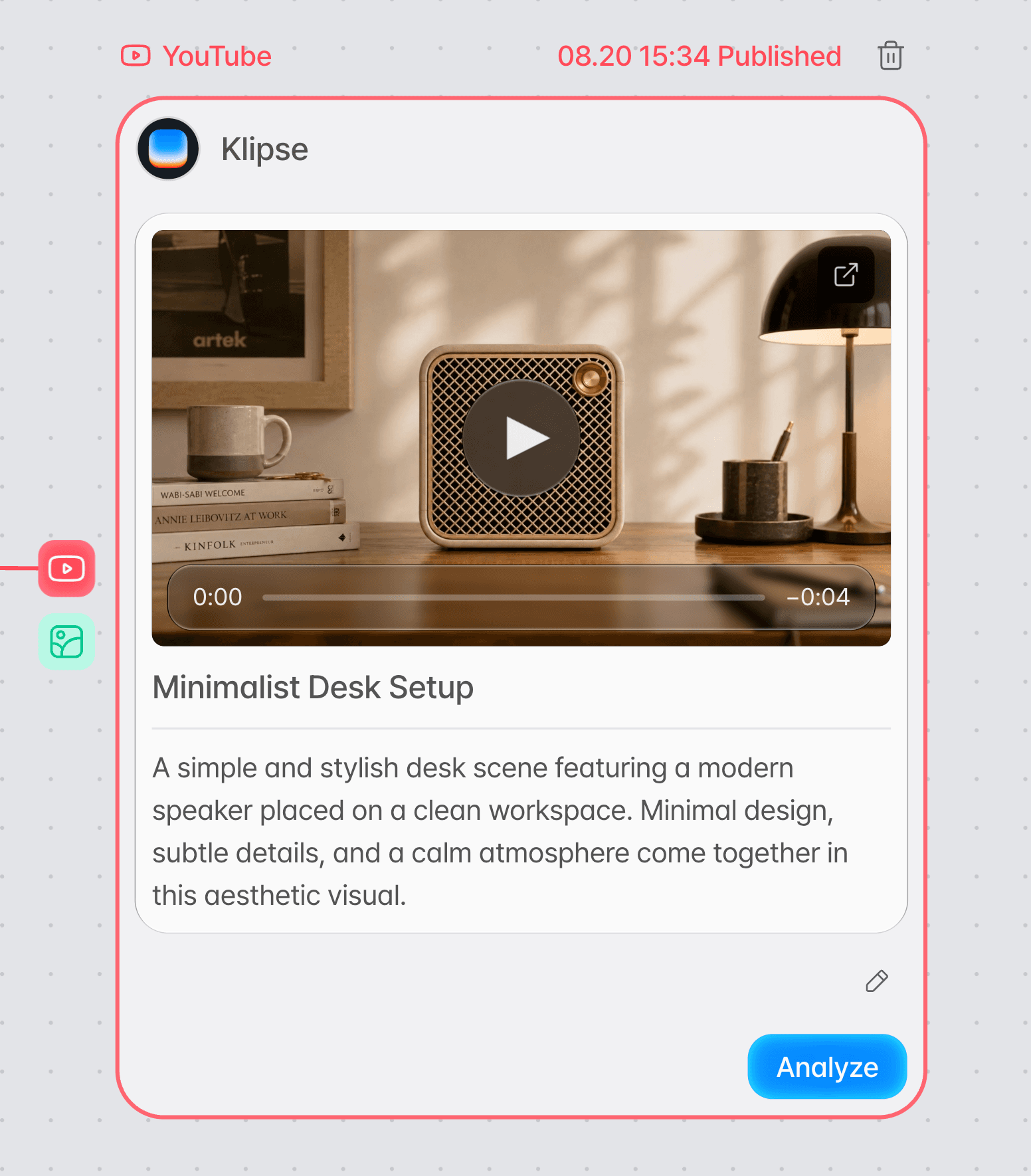
업로드 정보 작성
YouTube에 게시될 영상의 제목, 설명, 태그를 직접 입력할 수 있습니다.
영상 제목
YouTube에서 노출될 영상 제목을 입력합니다.
영상 설명
영상 내용, 안내 문구, 해시태그 등 설명란에 들어갈 내용을 작성합니다.
태그
영상과 관련된 키워드를 태그로 입력할 수 있습니다.
AI로 제목·설명 만들기
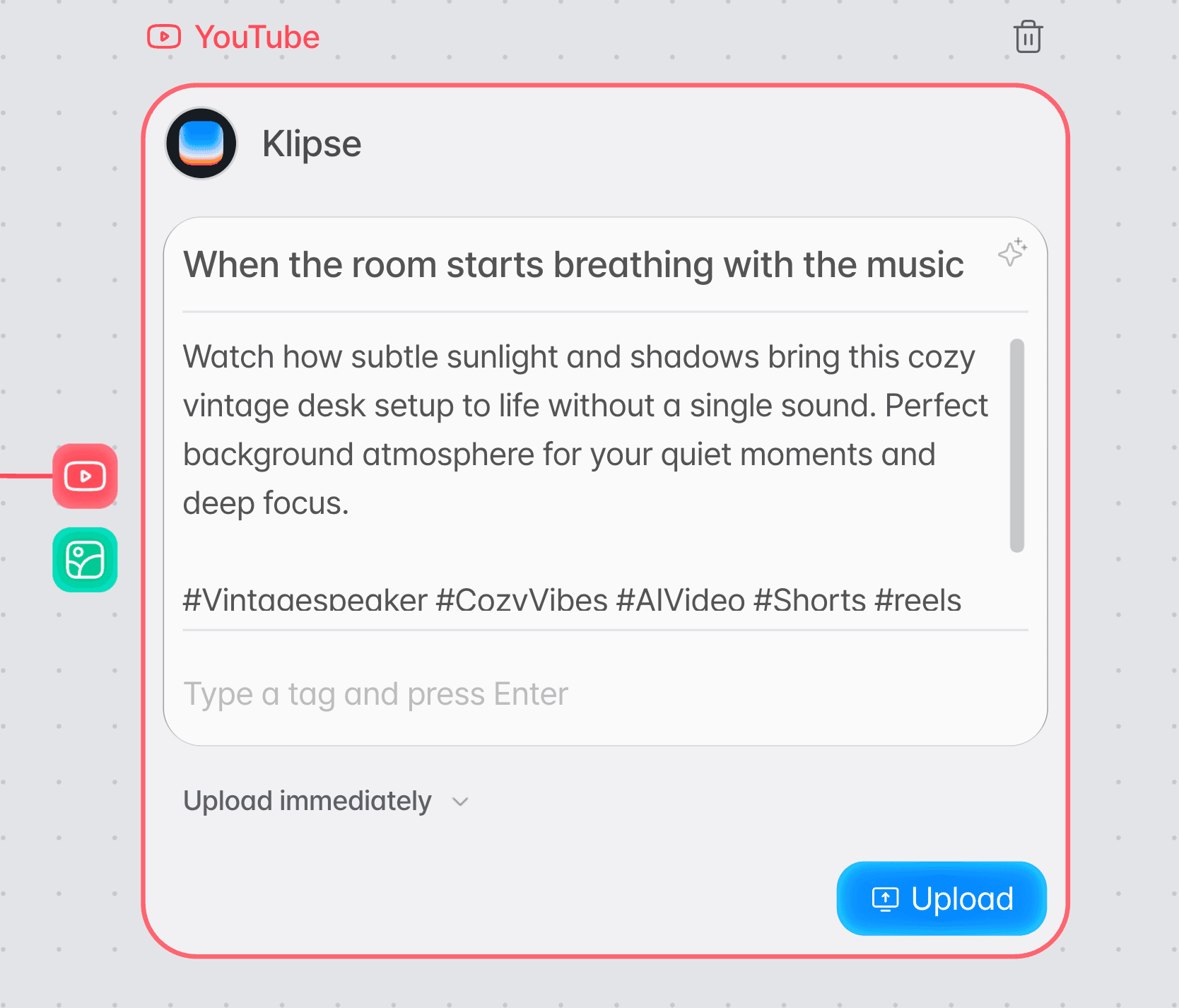
직접 작성하지 않아도 영상 생성에 사용한 프롬프트를 바탕으로 AI가 제목과 설명을 작성합니다.
AI 자동 작성
자동 작성 기능을 사용하면 영상에 맞는 제목과 설명 초안을 빠르게 만들 수 있습니다. 해시태그는 설명 끝에 추가되며, 태그 입력란은 채워지지 않습니다. 생성된 내용은 업로드 전에 확인하고 필요한 부분을 수정할 수 있습니다.
업로드 방식
영상을 바로 게시하거나 원하는 날짜와 시간을 지정해 예약할 수 있습니다.
바로 게시하기
업로드 버튼을 누르면 설정한 영상 정보와 함께 YouTube 채널에 바로 업로드합니다.
날짜와 시간 예약하기
게시할 날짜와 시간을 지정하면 원하는 시점에 영상이 공개되도록 예약할 수 있습니다.
예약 업로드를 선택합니다.
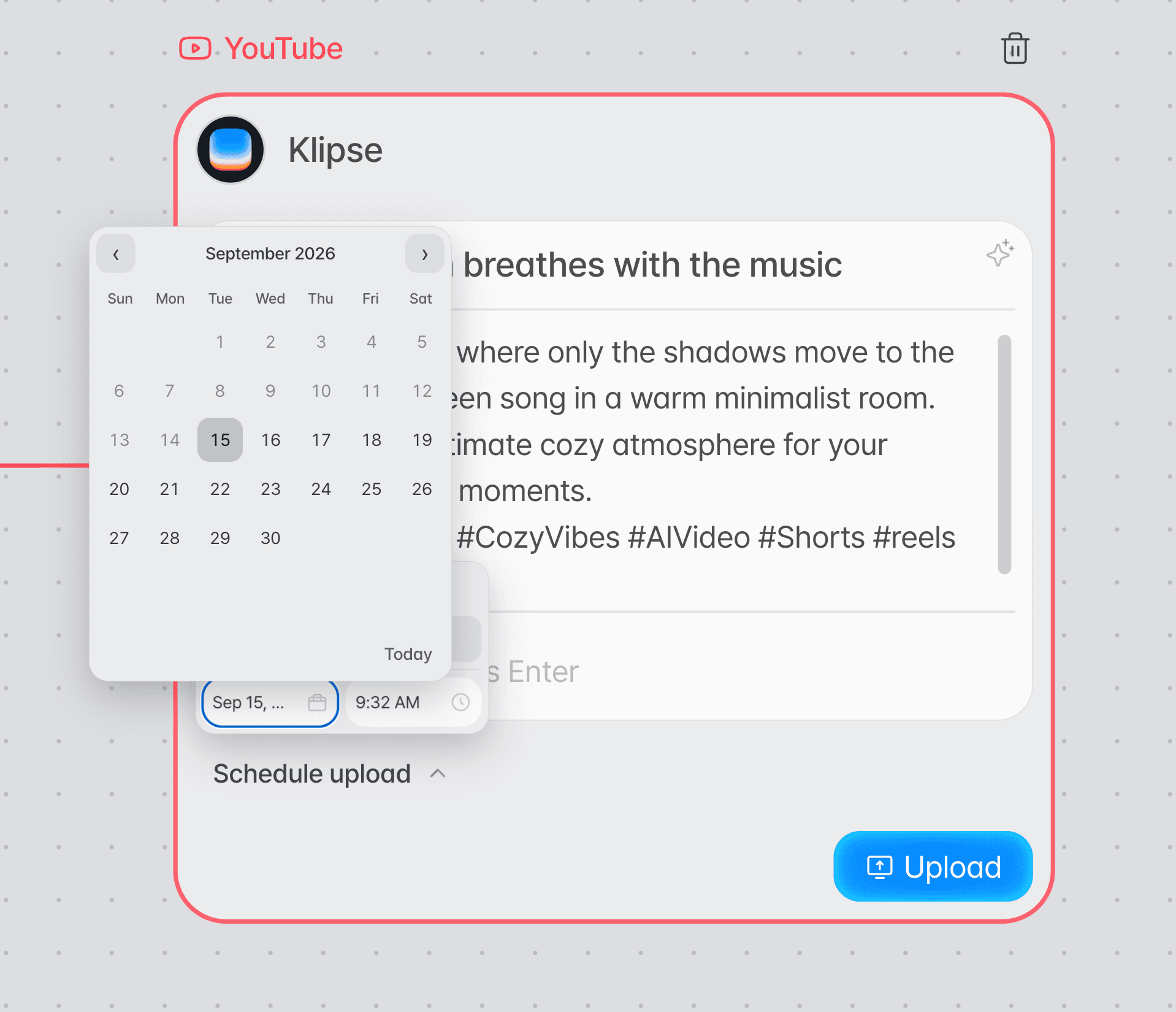
노드 왼쪽 아래의 즉시 업로드 메뉴를 열고 예약 업로드를 선택합니다. 메뉴에 날짜와 시간 칸이 나타나며, 처음에는 오늘 날짜와 지금부터 10분 뒤 시각이 들어 있습니다.
날짜와 시간을 지정합니다.
날짜 칸을 눌러 달력에서 날짜를 고르고, 시간 칸을 눌러 오전·오후와 시, 분을 고릅니다. 지난 날짜는 고를 수 없고, 오늘은 지금부터 10분 뒤 이후의 시각만 고를 수 있습니다.
업로드 버튼을 누릅니다.
노드의 업로드 버튼을 누르고 확인 창에서 업로드를 누르면 영상이 YouTube 채널에 올라가고, 지정한 시각에 공개됩니다.
입력과 설정
| 항목 | 내용 |
|---|---|
| 영상 | YouTube에 업로드할 완성 영상 |
| 제목 | 직접 입력 또는 AI 자동 작성 |
| 설명 | 직접 입력 또는 AI 자동 작성 |
| 태그 | 직접 입력 |
| 업로드 방식 | 즉시 업로드 / 예약 업로드 |
| 예약 설정 | 업로드 날짜와 시간 지정 |
활용 팁
AI 초안을 그대로 쓰기보다 한 번 확인하세요.
자동 생성된 제목과 설명이 실제 영상 내용과 채널의 톤앤매너에 맞는지 확인한 뒤 게시하는 것을 권장합니다.
예약 업로드로 게시 시간을 관리하세요.
여러 콘텐츠를 미리 제작했다면 예약 업로드를 활용해 원하는 일정에 맞춰 게시할 수 있습니다.
문제 해결
| 문제 | 확인할 내용 |
|---|---|
| 업로드 버튼을 사용할 수 없음 | 업로드할 영상이 연결되어 있고 필요한 영상 정보가 입력되어 있는지 확인합니다. |
| 예약 업로드 시간이 설정되지 않음 | 예약 업로드를 선택한 뒤 날짜와 시간이 모두 지정되어 있는지 확인합니다. |
| AI 생성 내용이 영상과 맞지 않음 | 생성된 제목과 설명을 확인하고 필요한 내용을 직접 수정한 뒤 업로드합니다. |
자주 묻는 질문
제목과 설명을 직접 작성해야 하나요?
아니요. 직접 작성할 수도 있고 AI 자동 작성 기능을 사용해 제목과 설명 초안을 만들 수도 있습니다. 태그는 직접 입력합니다.
원하는 날짜에 영상을 올릴 수 있나요?
네. 예약 업로드를 선택한 뒤 날짜와 시간을 지정할 수 있습니다.
영상을 바로 업로드할 수도 있나요?
네. 즉시 업로드를 선택하면 별도의 예약 일정 없이 바로 업로드할 수 있습니다.