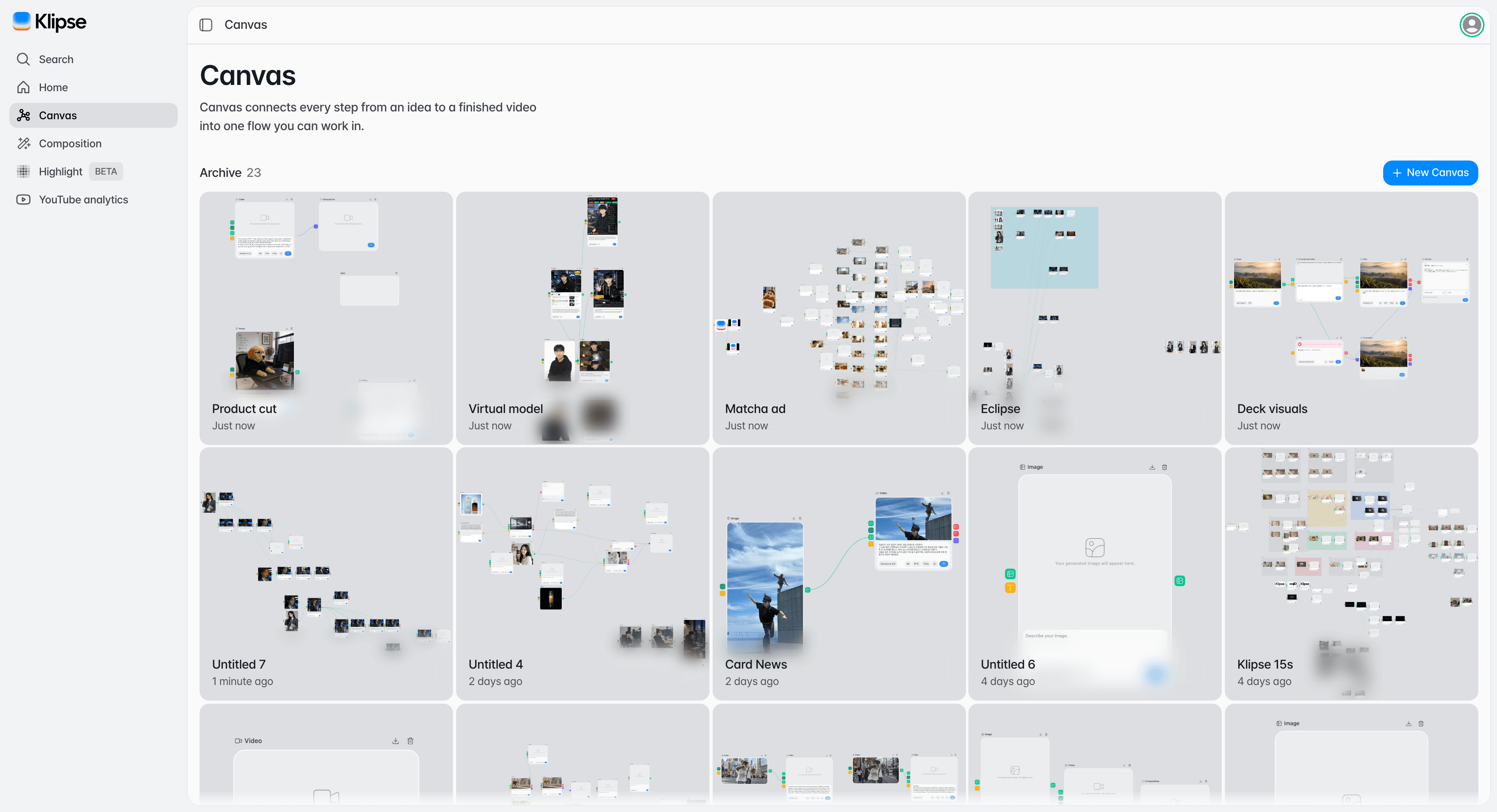
기본 사용법
캔버스에서 필요한 노드를 추가하고 설정값을 입력한 뒤, 작업하기 편한 위치에 배치하여 프로젝트를 구성하는 기본 방법을 안내합니다.
노드 추가하기
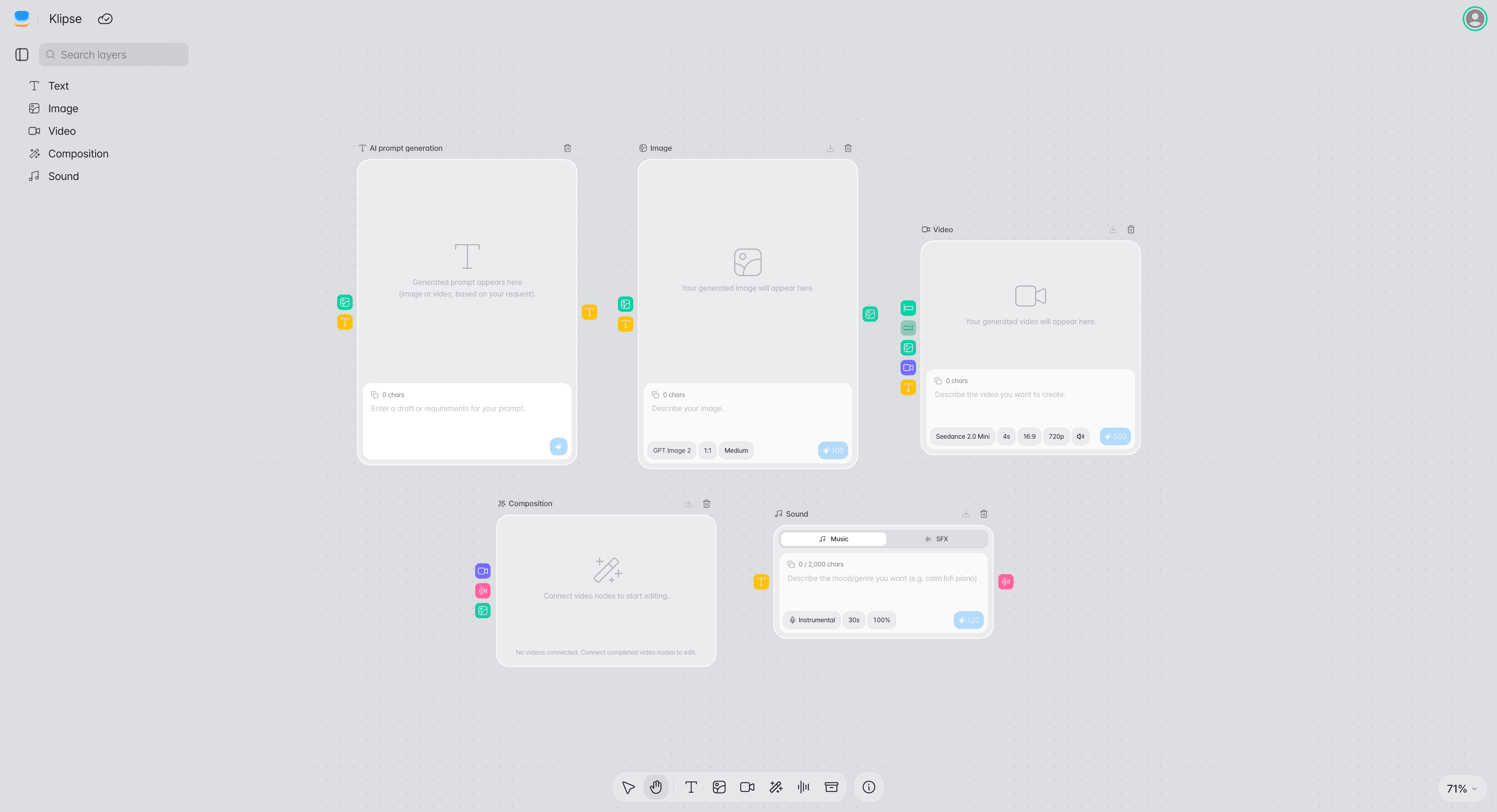
제작 과정에 필요한 기능을 선택해 캔버스에 노드를 추가합니다.
노드 추가 메뉴를 엽니다.
캔버스에서 사용할 수 있는 노드 목록을 확인합니다.
필요한 노드를 선택합니다.
텍스트, 이미지, 비디오, 오디오, 편집, 업로드 등 작업에 맞는 노드를 선택합니다.
캔버스에 추가된 노드를 확인합니다.
추가된 노드에서 필요한 설정을 입력할 수 있습니다.
노드 설정하기
노드 종류에 따라 프롬프트, AI 모델, 화면 비율, 영상 길이, 해상도 등 필요한 옵션이 달라집니다.
이미지 노드
프롬프트를 직접 입력하거나 텍스트 노드를 연결할 수 있으며 이미지 비율과 AI 모델을 선택할 수 있습니다.
비디오 노드
프롬프트와 이미지를 입력으로 사용하고 모델, 길이, 비율, 해상도, 사운드 포함 여부 등을 설정합니다.
TTS / 사운드 노드
TTS 노드에는 대본을 입력하고 음성·속도·볼륨을 고르며, 사운드 노드에는 만들 음악이나 효과음을 설명합니다.
YouTube 노드
제목, 설명, 업로드 일정과 썸네일로 사용할 이미지를 설정합니다.
이미지 직접 업로드하기
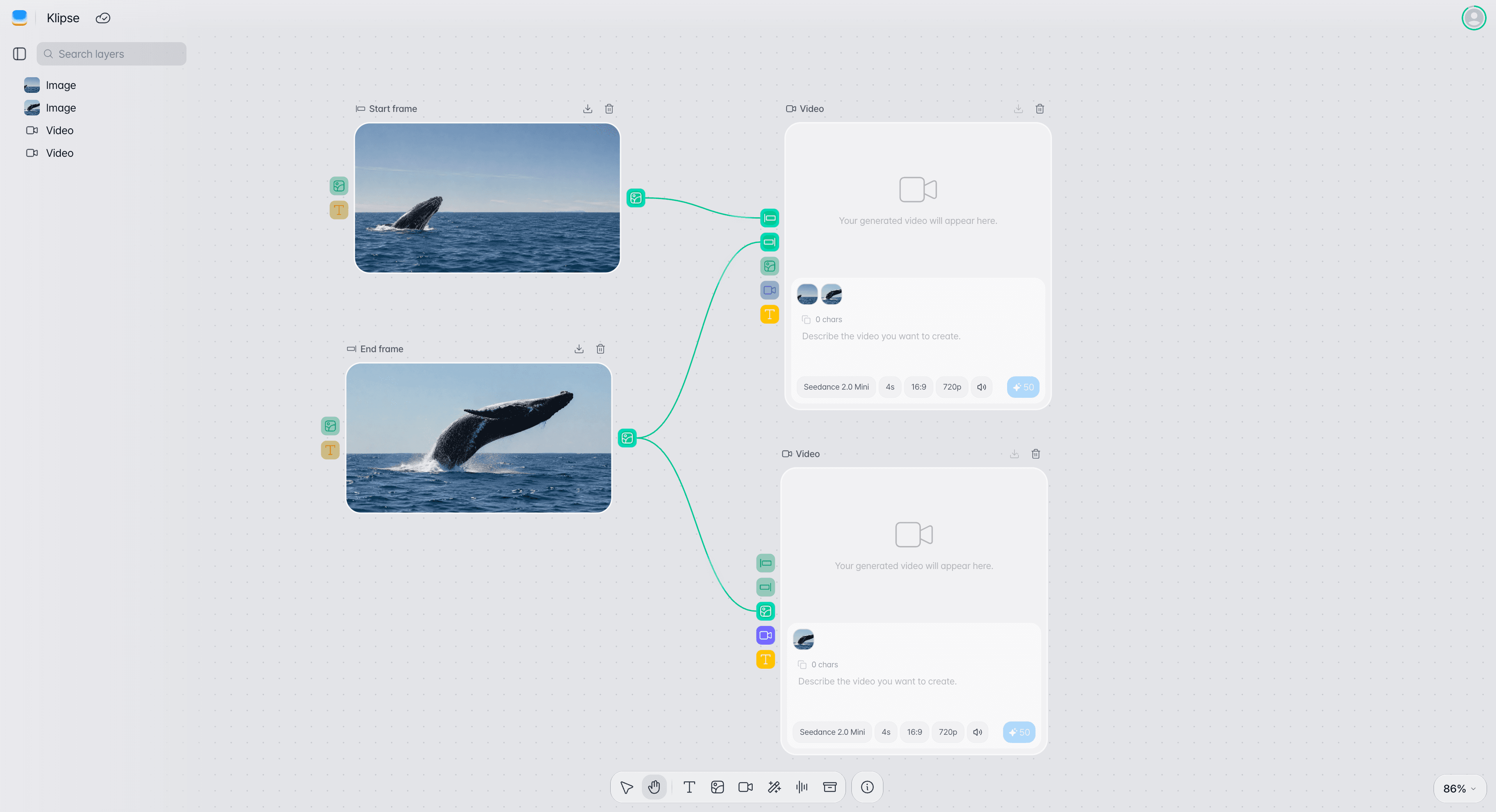
이미지 노드에는 이미지를 직접 업로드할 수 있으며, 업로드한 이미지를 영상 제작의 시작·끝 프레임 또는 참조 이미지로 활용할 수 있습니다.
노드 배치와 정리
노드를 드래그해 원하는 위치로 이동할 수 있습니다. 관련된 작업을 가까이 배치하면 복잡한 워크플로우도 쉽게 이해할 수 있습니다.
Tip
텍스트 → 이미지 → 비디오처럼 실제 작업 순서대로 좌→우 또는 상→하로 배치하면 연결 흐름을 빠르게 파악할 수 있습니다.
프로젝트 저장 및 관리
캔버스에서 구성한 작업은 프로젝트 단위로 관리합니다.
저장
작업한 캔버스를 저장하여 이후 다시 열고 작업을 이어갑니다.
이름 관리
콘텐츠나 캠페인 목적이 드러나는 프로젝트명을 사용하면 여러 작업을 쉽게 구분할 수 있습니다.
재사용
반복적으로 사용하는 제작 흐름은 기존 프로젝트를 기준으로 다시 활용할 수 있습니다.