컴포지션 소개
컴포지션은 영상·이미지·오디오를 타임라인에 배치하고 자막과 트랜지션을 더해 한 편의 영상으로 만드는 편집 기능입니다. 캔버스의 컴포지션 노드나 사이드바의 컴포지션에서 엽니다.
편집 화면 구성
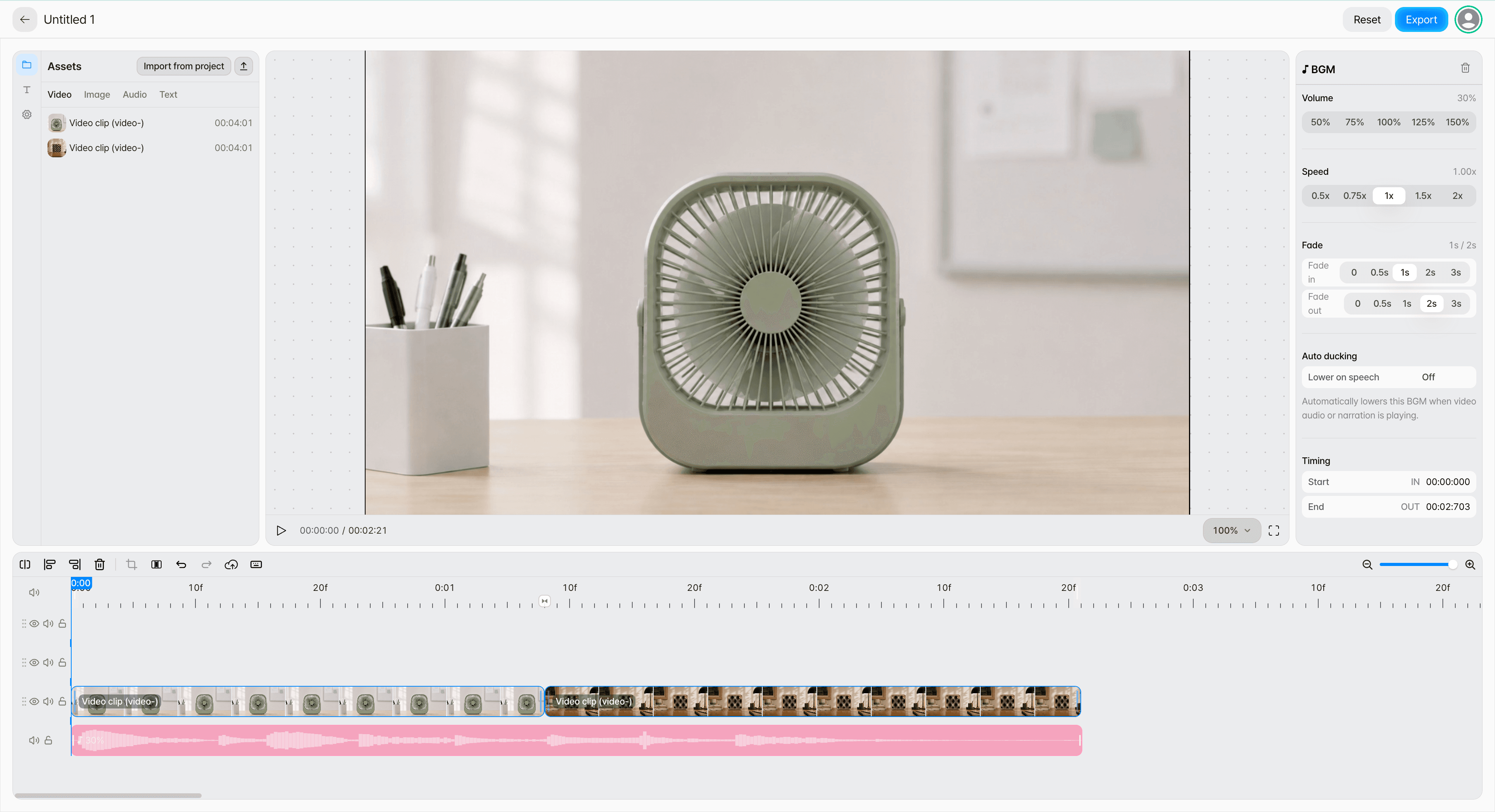
컴포지션은 미리보기 화면과 타임라인을 중심으로 영상의 시각·오디오 요소를 구성합니다.
주요 기능
영상 구성
여러 영상 클립을 순서대로 배치해 전체 흐름을 구성합니다.
타임라인
영상, 이미지, 자막, 오디오가 언제 나타나는지 시간축에서 관리합니다.
자막
영상 위에 텍스트와 자막을 추가하고 표시 구간을 조절합니다.
이미지 · 오버레이
로고, 워터마크, 정지 이미지 등을 영상 위에 배치합니다.
오디오
TTS, 음악, 효과음을 타임라인에 배치해 영상과 타이밍을 맞춥니다.
트랜지션
타임라인에서 맞닿은 두 영상 클립 사이에 크로스 디졸브, 암전, 밀기 같은 장면 전환 효과를 넣습니다.
캔버스의 컴포지션 노드에서 열기
캔버스에서 만든 미디어를 컴포지션 노드에 연결해 편집하며, 완성한 영상은 그 노드에 남습니다.
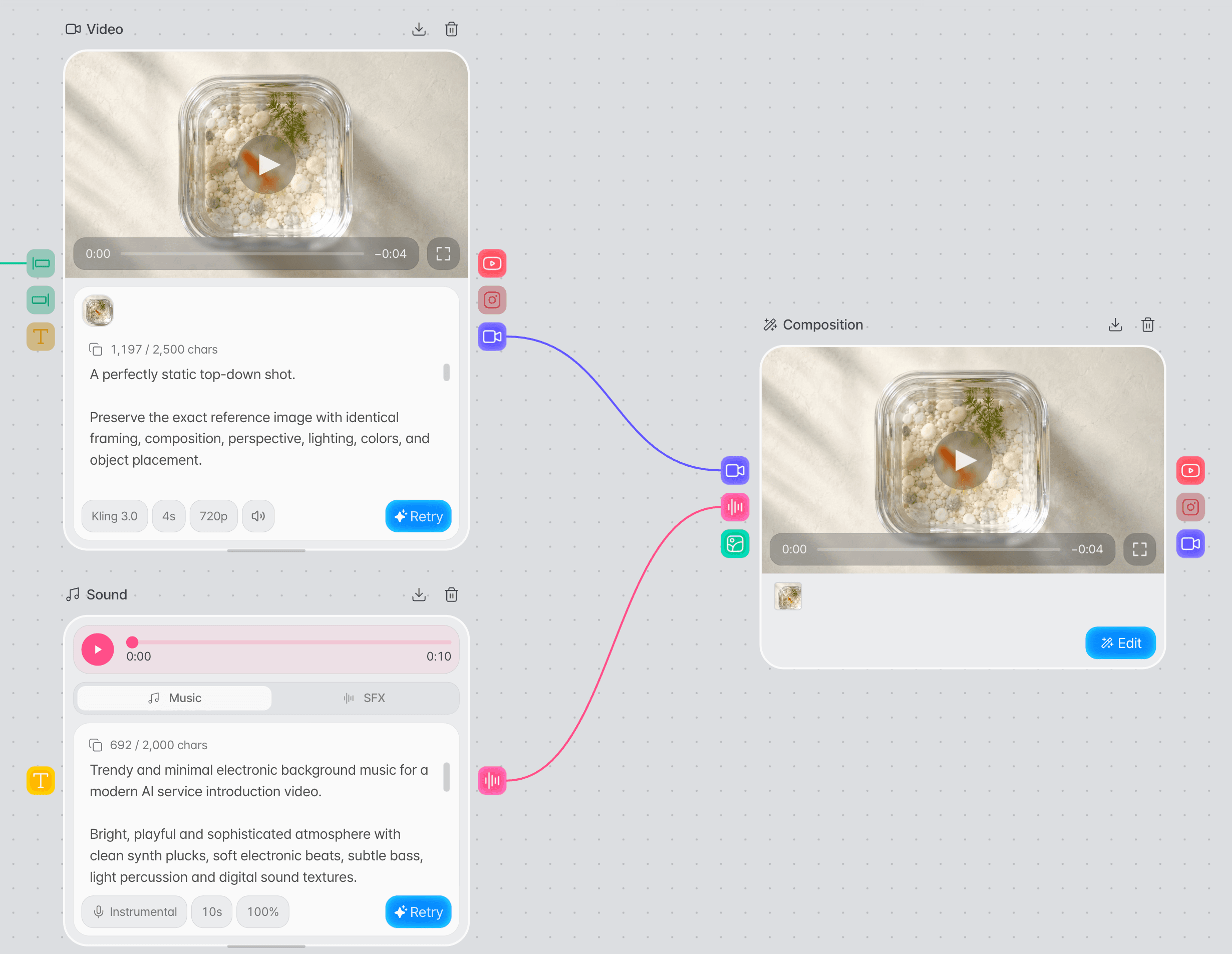
컴포지션 노드에 미디어를 연결합니다.
캔버스에서 비디오 노드를 컴포지션 노드에 연결합니다. 이미지 노드와 TTS 노드, 사운드 노드는 필요할 때 함께 연결합니다.
편집 버튼으로 컴포지션을 엽니다.
컴포지션 노드의 편집 버튼을 누르면 연결한 미디어가 담긴 편집 화면이 열립니다. 편집 버튼은 연결한 비디오가 모두 완성되어야 나타납니다.
편집 적용으로 영상을 완성합니다.
편집 화면 오른쪽 위의 편집 적용을 누르면 편집 화면이 닫히고 완성한 영상이 컴포지션 노드에 담깁니다. 완성한 영상은 YouTube 업로드 노드에 연결해 바로 게시할 수 있습니다.
사이드바의 컴포지션에서 열기
캔버스 없이 파일을 올리거나 프로젝트의 영상을 가져와 편집하며, 완성한 영상은 그 컴포지션 프로젝트에 남습니다.
새 컴포지션을 만듭니다.
사이드바에서 컴포지션을 선택하고 새 컴포지션을 누르면 편집 화면이 열립니다. 이전에 만든 컴포지션은 목록의 프로젝트 카드를 눌러 다시 열 수 있습니다.
편집할 미디어를 불러옵니다.
Assets의 프로젝트에서 가져오기(Import from project)로 캔버스의 비디오 노드 영상이나 컴포지션 노드에서 완성한 영상을 불러옵니다. 컴퓨터의 MP4 파일은 각 100MB까지 올릴 수 있으며, 이미지와 오디오도 파일로 올려 사용합니다. 올리거나 불러올 수 있는 영상 개수는 플랜에 따라 다릅니다.
내보내기로 영상을 완성합니다.
편집을 마치고 오른쪽 위의 내보내기를 누르면 렌더링이 끝난 뒤 결과 화면이 열립니다. 결과 화면에서 완성한 영상을 내려받을 수 있습니다.
사이드바의 컴포지션에서 완성한 영상은 YouTube에 바로 게시할 수 없으며, 내려받아 사용합니다. 두 방법으로 영상을 완성하는 과정은 영상 완성을 참고하세요.