사운드 노드
캔버스에서 오디오를 만드는 노드는 두 가지입니다. TTS 노드는 텍스트를 나레이션 음성으로 바꿉니다. 사운드 노드는 설명을 바탕으로 배경음악이나 효과음을 만들며, 가지고 있는 오디오 파일을 올려 사용할 수도 있습니다.
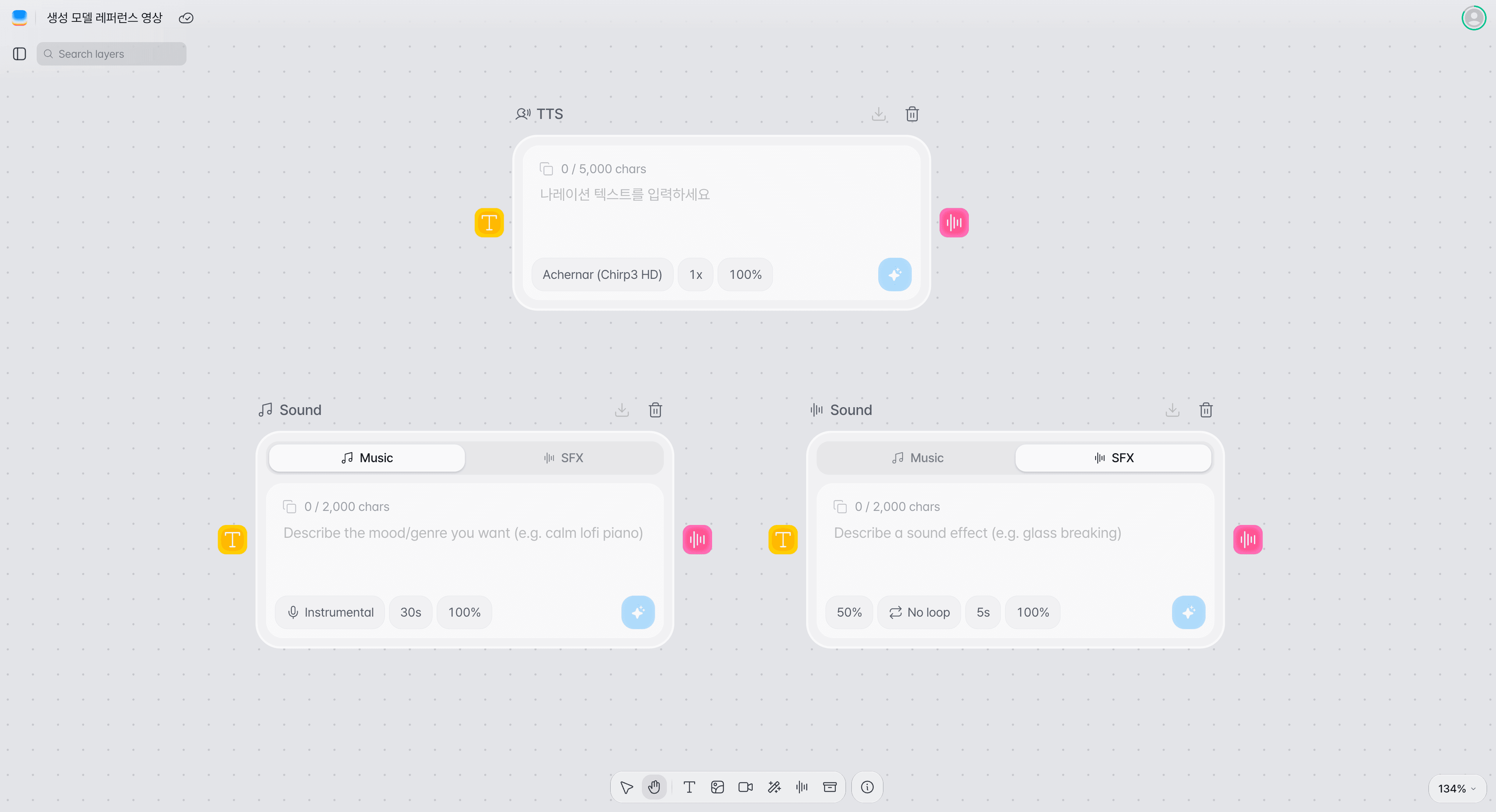
노드 화면
TTS 노드와 사운드 노드는 서로 다른 노드입니다. 사운드 노드는 위쪽 탭에서 음악, 효과음, 업로드 중 하나를 고르며, 탭에 따라 옵션이 달라집니다.
만들 수 있는 오디오
나레이션은 TTS 노드에서, 배경음악과 효과음은 사운드 노드에서 만듭니다. 가지고 있는 오디오 파일은 사운드 노드의 업로드 탭으로 올립니다.
나레이션
TTS 노드에 입력한 텍스트를 음성으로 읽습니다. 영상의 설명이나 대사를 넣을 때 사용합니다.
배경음악
사운드 노드에서 음악을 고르고 원하는 분위기와 장르를 설명해 최대 10분 길이의 음악을 만듭니다.
효과음
사운드 노드에서 효과음을 고르고 필요한 소리를 설명해 최대 30초 길이의 효과음을 만듭니다.
TTS 나레이션 만들기
TTS 노드에 나레이션 텍스트를 입력하고 음성, 속도, 볼륨을 설정한 뒤 음성을 생성합니다.
TTS 노드를 추가합니다.
툴바의 오디오 노드 버튼이나, 캔버스의 빈 곳을 마우스 오른쪽 버튼으로 눌러 여는 메뉴에서 TTS (나레이션)을 선택합니다. 컴포지션 노드의 오디오 입력 지점을 눌러 TTS (나레이션)을 고르면 오디오 입력에 연결된 채로 추가됩니다.
나레이션 텍스트를 입력합니다.
영상에서 읽어 줄 대사나 설명을 최대 5,000자까지 입력합니다. 노드 왼쪽의 입력 지점에 텍스트 노드를 연결하면 그 텍스트를 읽습니다.
음성을 선택합니다.
음성 목록에서 목소리를 고릅니다. 목록의 음성은 모두 한국어 음성이며, 음성마다 남·여가 표시되고 미리듣기 버튼으로 먼저 들어 볼 수 있습니다.
속도와 볼륨을 조절합니다.
속도는 0.5x부터 2x까지 0.05 단위로, 볼륨은 0%부터 100%까지 5% 단위로 조절합니다.
음성을 생성합니다.
생성 버튼을 누르면 음성이 만들어지고, 노드 위쪽에 나타나는 플레이어로 바로 들어 볼 수 있습니다. 만든 음성은 출력 지점을 컴포지션 노드의 오디오 입력에 끌어다 연결해 사용합니다. 출력 지점을 눌러 편집에 넣기를 고르면 이 노드가 연결된 컴포지션 노드가 추가됩니다.
음악·효과음 만들기
사운드 노드에 만들 소리를 설명하고 옵션을 설정한 뒤 음악이나 효과음을 생성합니다.
사운드 노드를 추가합니다.
오디오 노드 버튼이나 마우스 오른쪽 버튼 메뉴에서 음악 또는 효과음을 선택합니다. 어느 쪽을 골라도 같은 사운드 노드가 추가되며, 생성하기 전까지는 노드 위쪽에서 음악과 효과음을 바꿀 수 있습니다. 컴포지션 노드의 오디오 입력 지점에서 사운드 (음악·효과음)을 고르면 음악이 선택된 사운드 노드가 오디오 입력에 연결된 채로 추가됩니다.
만들 소리를 설명합니다.
음악은 원하는 분위기와 장르를, 효과음은 필요한 소리를 최대 2,000자까지 입력합니다.
옵션을 설정합니다.
음악은 보컬 포함 여부·길이·볼륨을, 효과음은 강도·반복·길이·볼륨을 설정합니다. 범위는 아래 사운드 설정에서 확인할 수 있습니다.
크레딧을 확인하고 생성합니다.
생성 버튼에 필요한 크레딧이 표시되며, 크레딧은 길이에 따라 달라집니다. 버튼을 누르면 생성이 시작되고, 끝나면 노드 위쪽의 플레이어로 결과를 들어 볼 수 있습니다. 만든 음악이나 효과음은 출력 지점을 컴포지션 노드의 오디오 입력에 끌어다 연결해 사용합니다. 출력 지점을 눌러 편집에 넣기를 고르면 이 노드가 연결된 컴포지션 노드가 추가됩니다.
필요하면 재생성합니다.
생성이 끝난 사운드 노드는 설명과 옵션이 잠기고, 생성 버튼이 재생성 버튼으로 바뀝니다. 재생성을 누르면 같은 설정의 새 사운드 노드가 오른쪽에 추가되며, 그 노드에서 설명이나 옵션을 고쳐 다시 생성합니다.
오디오 파일 올리기
가지고 있는 오디오 파일을 사운드 노드의 업로드 탭에 올려 컴포지션 노드에서 사용합니다.
사운드 노드를 추가하고 업로드 탭을 고릅니다.
오디오 노드 버튼이나 마우스 오른쪽 버튼 메뉴에서 음악 또는 효과음을 선택해 사운드 노드를 추가하고, 노드 위쪽에서 업로드 탭을 고릅니다. 오디오 파일을 캔버스에 끌어다 놓으면 그 자리에 사운드 노드가 추가되고 파일이 바로 올라갑니다.
오디오 파일을 올립니다.
업로드 영역에 파일을 끌어다 놓거나, 영역을 눌러 파일을 선택합니다. MP3, WAV, M4A, AAC, OGG 파일을 최대 100MB까지 올릴 수 있으며, 올린 파일은 노드 위쪽의 플레이어로 들어 볼 수 있습니다.
파일을 올린 뒤에는 음악이나 효과음 탭으로 바꿀 수 없습니다. 파일을 바꾸려면 다른 파일로 바꾸기를 누르거나 새 파일을 끌어다 놓습니다.
속도와 볼륨을 조절합니다.
속도는 0.5x~2x, 볼륨은 0~100% 범위에서 조절하며, 파일을 올린 뒤에도 바꿀 수 있습니다. 바꾼 속도는 노드의 플레이어에 바로 반영됩니다.
컴포지션 노드에 연결합니다.
출력 지점을 컴포지션 노드의 오디오 입력에 연결하거나, 출력 지점을 눌러 편집에 넣기를 고릅니다. 편집 화면에는 처음 연결할 때의 속도와 볼륨이 적용되며, 이후에는 편집 화면에서 조절합니다.
TTS 설정
- 음성
한국어 음성
목록에서 목소리를 고릅니다. 처음에는 목록의 첫 번째 음성이 선택되어 있습니다.
- 속도
0.5x ~ 2x
0.05 단위로 조절합니다. 기본값은 1x입니다.
- 볼륨
0% ~ 100%
5% 단위로 조절합니다. 기본값은 100%이며, 컴포지션 편집 화면에서 이 오디오 클립의 처음 볼륨이 됩니다. 노드 안에서 들리는 소리와 내려받는 파일에는 적용되지 않습니다.
사운드 설정
사운드 노드의 옵션은 음악, 효과음, 업로드에 따라 다릅니다.
| 옵션 | 음악 | 효과음 | 업로드 |
|---|---|---|---|
| 보컬 | 보컬 없음(기본), 보컬 포함 | — | — |
| 강도 | — | 설명이 결과에 반영되는 정도입니다. 0~100%, 5% 단위, 기본 50% | — |
| 반복 | — | 반복 없음(기본), 반복. 반복을 켜면 끝과 처음이 자연스럽게 이어지는 효과음을 만듭니다. | — |
| 길이 | 최대 10분, 1초 단위, 기본 30초 | 0.5~30초, 0.5초 단위, 기본 5초 | 올린 파일의 길이 |
| 속도 | — | — | 0.5~2x, 0.05 단위, 기본 1x |
| 볼륨 | 0~100%, 5% 단위, 기본 100% | 0~100%, 5% 단위, 기본 100% | 0~100%, 5% 단위, 기본 100% |
| 크레딧 | 5초마다 20(30초면 120) | 1초마다 10(5초면 50) | — |
입력과 출력
| 구분 | TTS 노드 | 사운드 노드 |
|---|---|---|
| 입력 | 직접 입력한 텍스트(최대 5,000자) 또는 연결한 텍스트 노드 하나 | 직접 입력한 설명(최대 2,000자), 업로드한 오디오 파일(최대 100MB) |
| 설정 | 음성, 속도, 볼륨 | 음악: 보컬, 길이, 볼륨 / 효과음: 강도, 반복, 길이, 볼륨 / 업로드: 속도, 볼륨 |
| 출력 | MP3 음성 | MP3 음악 또는 효과음, 업로드한 오디오 파일 |
다른 노드와 연결하기
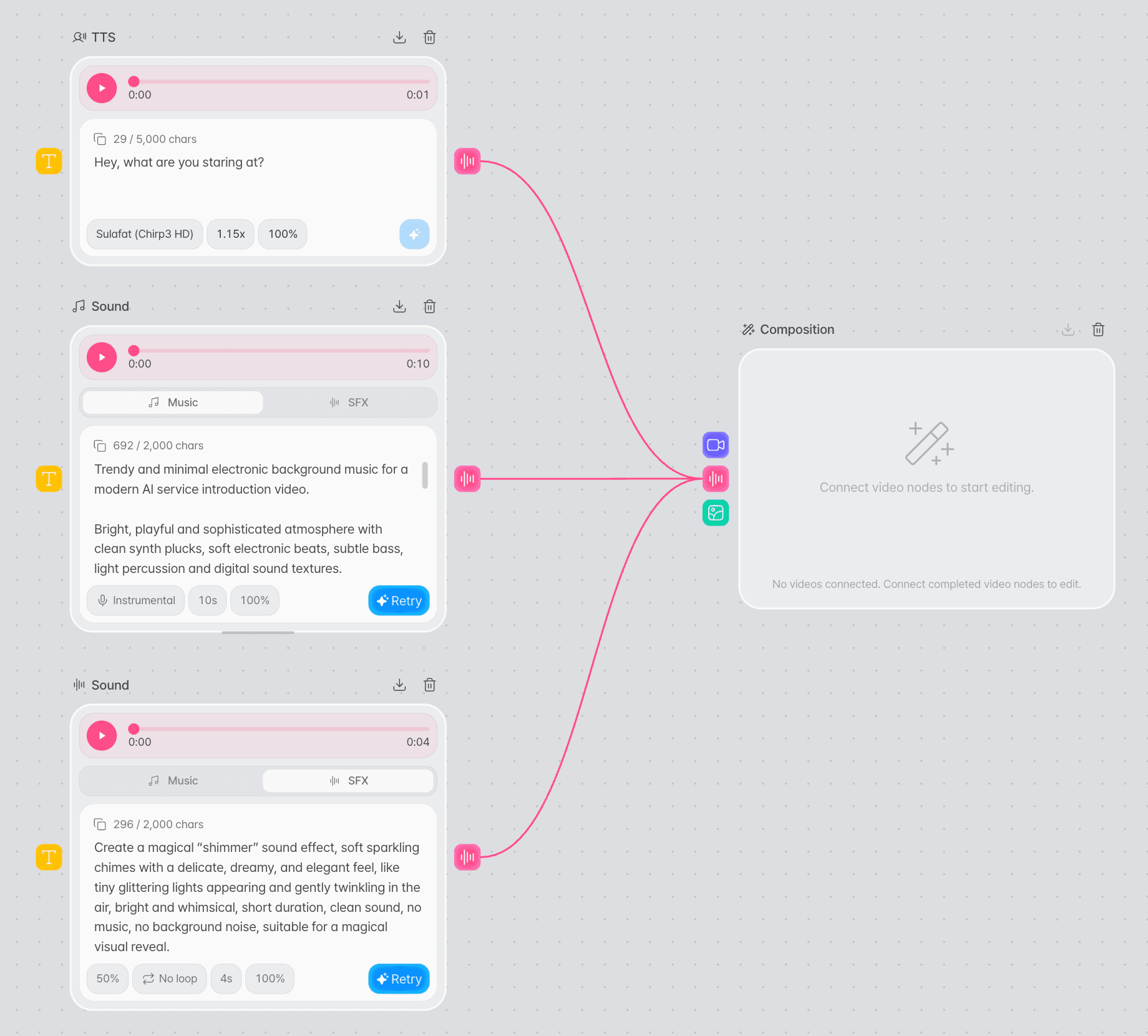
TTS 노드와 사운드 노드를 컴포지션 노드의 오디오 입력에 연결하면 나레이션, 음악, 효과음, 업로드한 오디오 파일을 영상에 넣을 수 있습니다. 출력 지점에서 편집에 넣기를 고르면 컴포지션 노드가 연결된 상태로 추가됩니다.
활용 팁
고칠 원고는 텍스트 노드에 두세요.
생성한 뒤에는 TTS 노드의 텍스트를 고칠 수 없습니다. 원고를 텍스트 노드에 두고 연결하면, 원고를 고친 뒤 같은 TTS 노드에서 다시 생성할 수 있습니다.
볼륨은 노드에서 미리 맞춰 두세요.
노드에서 정한 볼륨은 컴포지션 편집 화면에서 오디오 클립의 처음 볼륨이 됩니다. 배경음악을 나레이션보다 낮게 정해 두면 편집 화면에서 따로 맞추는 수고를 줄일 수 있습니다.
문제 해결
| 문제 | 확인할 내용 |
|---|---|
| 생성 버튼을 누를 수 없음 | TTS 노드는 텍스트와 음성이, 사운드 노드는 설명이 있어야 생성할 수 있습니다. 이미 생성한 TTS 노드는 음성이나 연결한 텍스트를 바꾸면 다시 누를 수 있습니다. 속도만 바꾼 경우에는 다시 누를 수 없으므로 새 TTS 노드를 추가해 만듭니다. |
| 사운드 노드의 설명이나 옵션을 바꿀 수 없음 | 생성이 끝나면 설명과 옵션이 잠깁니다. 재생성을 눌러 같은 설정의 새 노드를 만든 뒤 그 노드에서 바꿉니다. |
| 사운드 노드의 탭을 바꿀 수 없음 | 생성하거나 파일을 올린 뒤에는 탭을 바꿀 수 없습니다. 다른 탭을 쓰려면 사운드 노드를 새로 추가합니다. |
| 오디오 파일을 올릴 수 없음 | MP3, WAV, M4A, AAC, OGG 형식의 100MB 이하 파일인지 확인합니다. 업로드에 실패했다는 메시지가 표시되면 잠시 후 다시 올립니다. |
| 업그레이드 필요 창이 열림 | TTS 노드와 사운드 노드의 생성, 오디오 파일 올리기, 컴포지션 노드와의 연결은 Lite 이상 플랜에서 사용할 수 있습니다. |
| 크레딧이 부족하다는 창이 열림 | 보유 크레딧이 생성 버튼에 표시된 크레딧보다 적습니다. 길이를 줄이면 필요한 크레딧도 줄어듭니다. |
| 컴포지션 편집 화면에 오디오가 없음 | 생성이나 파일 올리기를 마친 TTS 노드나 사운드 노드가 컴포지션 노드의 오디오 입력에 연결되어 있는지 확인합니다. 재생성으로 만든 새 사운드 노드는 따로 연결해야 합니다. |
| 노드에서 바꾼 볼륨이나 속도가 편집 화면에 반영되지 않음 | 노드의 볼륨과 업로드 탭의 속도는 컴포지션 노드에 처음 연결할 때만 반영됩니다. 연결한 뒤에는 편집 화면에서 조절합니다. |
| 사운드 노드에 텍스트 노드를 연결할 수 없음 | 사운드 노드의 설명은 노드에 직접 입력합니다. 오디오 노드 중 텍스트 노드를 연결할 수 있는 것은 TTS 노드뿐입니다. |
자주 묻는 질문
TTS 노드와 사운드 노드는 어떻게 다른가요?
서로 다른 노드입니다. TTS 노드는 입력한 텍스트를 나레이션으로 읽고, 사운드 노드는 설명을 바탕으로 배경음악이나 효과음을 만듭니다. 나레이션은 TTS 노드에서만 만들 수 있습니다.
어떤 언어의 음성을 사용할 수 있나요?
음성 목록의 음성은 모두 한국어 음성입니다.
TTS 속도는 어느 정도까지 조절할 수 있나요?
0.5x부터 2x까지 0.05 단위로 조절할 수 있습니다.
보컬이 들어간 음악도 만들 수 있나요?
네. 사운드 노드에서 음악을 고른 뒤 보컬 없음을 눌러 보컬 포함으로 바꾸고 생성합니다. 기본값은 보컬 없음입니다.
음악과 효과음은 얼마나 길게 만들 수 있나요?
음악은 최대 10분, 효과음은 최대 30초까지 만들 수 있습니다.
결과가 마음에 들지 않으면 어떻게 하나요?
사운드 노드는 재생성을 누르면 같은 설정의 새 노드가 오른쪽에 만들어지며, 그 노드에서 설명이나 옵션을 고쳐 생성합니다. TTS 노드는 음성이나 연결한 텍스트를 바꾸면 같은 노드에서 다시 생성할 수 있습니다. 직접 입력한 텍스트나 속도를 바꿔 다시 만들려면 새 TTS 노드를 추가합니다. 새 노드는 컴포지션 노드의 오디오 입력에 연결하고, 이전 노드의 연결은 끊습니다.
가지고 있는 오디오 파일을 노드에 올릴 수 있나요?
네. 사운드 노드의 업로드 탭에서 MP3, WAV, M4A, AAC, OGG 파일을 최대 100MB까지 올릴 수 있습니다. 오디오 파일을 캔버스에 끌어다 놓아도 사운드 노드가 추가됩니다.
생성한 사운드는 어디에서 사용하나요?
컴포지션 노드에 연결하면 편집 화면에서 노드마다 별도의 오디오 트랙으로, 타임라인의 처음부터 놓입니다. 음악과 효과음에는 1초 페이드 인과 2초 페이드 아웃이 기본으로 적용되고, 업로드한 파일에는 적용되지 않습니다. 노드 위쪽의 다운로드 버튼으로 MP3 파일을 내려받을 수도 있습니다.