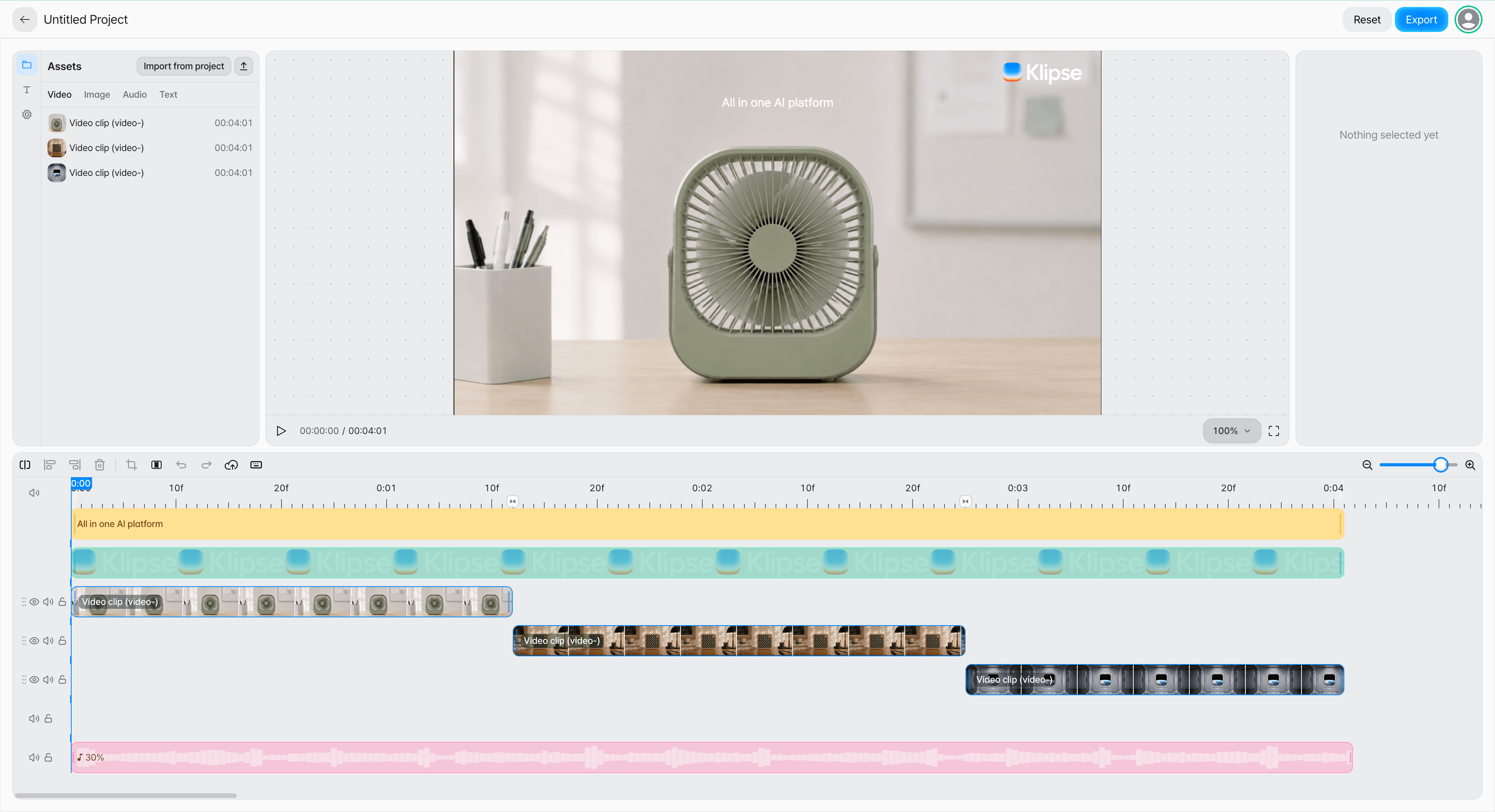
기본 편집
편집할 미디어를 타임라인에 배치하고 클립의 순서와 표시 구간을 조정한 뒤 Preview에서 전체 흐름을 확인합니다. 이 페이지에서는 컴포지션을 처음 사용할 때 필요한 기본 조작과 타임라인 개념을 함께 설명합니다.
기본 편집 흐름
미디어를 불러옵니다.
캔버스의 컴포지션 노드에서 열면 노드에 연결한 영상, 이미지, 오디오를 사용합니다. 사이드바의 컴포지션에서 열면 Assets의 프로젝트에서 가져오기(Import from project)로 프로젝트의 영상을 불러오거나, 업로드 버튼으로 영상(MP4)·이미지·오디오 파일을 올립니다.
타임라인에 배치합니다.
영상 흐름에 맞게 미디어의 위치와 순서를 구성합니다.
표시 구간을 조절합니다.
각 영상·이미지·오디오가 시작되고 끝나는 시간을 조절합니다.
Preview에서 확인합니다.
재생하면서 장면 순서와 전체 타이밍을 확인합니다.
타임라인 이해하기
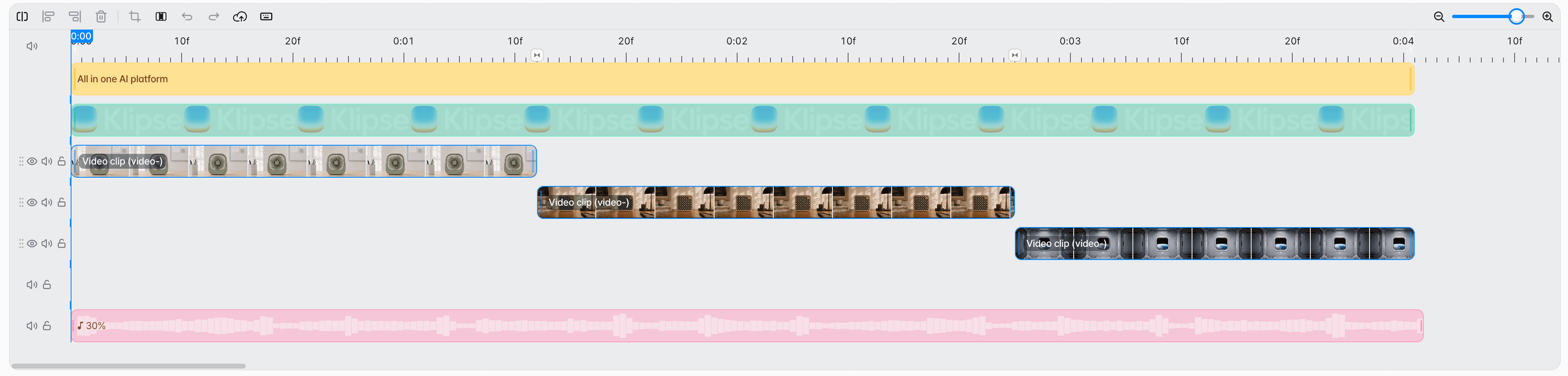
타임라인은 영상의 시간 흐름을 기준으로 모든 미디어를 배치하는 편집 영역입니다.
영상 클립
메인 영상의 순서와 재생 구간을 구성합니다.
이미지 · 자막
영상 위에 표시되는 요소의 시작과 종료 시점을 맞춥니다.
TTS · 사운드
나레이션, 음악, 효과음의 재생 위치를 영상과 맞춥니다.
클립 구성
순서 변경
클립의 위치를 변경해 영상이 재생되는 순서를 구성합니다.
구간 조정
미디어가 표시되거나 재생되는 시작·종료 시점을 영상 흐름에 맞게 조정합니다.
트랜지션
타임라인에서 맞닿은 두 영상 클립 사이에 크로스 디졸브, 밀기 같은 전환 효과를 넣습니다. 타임라인 눈금자의 클립 경계에 있는 트랜지션 추가 표시를 눌러 종류를 고릅니다. 종류를 고른 뒤 같은 표시를 다시 누르면 전환 길이를 바꿀 수 있습니다.
미리보기
편집 중에는 Preview에서 반복 재생하며 타이밍을 확인합니다.