노드 연결과 실행
노드를 연결하면 앞 단계에서 생성한 텍스트, 이미지, 영상, 오디오 등의 결과를 다음 작업의 입력값으로 사용할 수 있습니다. 연결이 완료되면 각 노드를 실행해 하나의 제작 흐름으로 이어갈 수 있습니다.
노드 연결하기
출력 지점을 누르면 이어서 할 작업을 메뉴에서 고를 수 있습니다. 이미 있는 노드에 연결할 때는 출력 지점을 끌어다 놓습니다.
출력 지점을 누릅니다.
결과를 넘길 노드의 오른쪽 출력 지점을 누르면 다음 단계 메뉴가 열립니다. 항목마다 무엇이 만들어지는지 짧은 설명이 함께 표시됩니다.
다음 단계를 고릅니다.
항목을 고르면 새 노드가 연결된 상태로 추가되고, 두 노드가 함께 보이도록 화면이 이동합니다.
이미 있는 노드에는 끌어서 연결합니다.
출력 지점을 다음 노드의 입력 지점까지 끌어다 놓습니다. 결과 형식이 맞는 입력 지점에만 연결됩니다.
| 노드 | 메뉴 항목 |
|---|---|
| 이미지 | 영상으로 만들기, 영상의 참조로 쓰기, 새 이미지 만들기 |
| AI 프롬프트 | 이미지 만들기, 영상 만들기 |
| 비디오 | 편집에 넣기, AI로 편집하기, YouTube에 올리기 |
| 컴포지션 | 편집에 넣기, YouTube에 올리기 |
| TTS · 사운드 | 편집에 넣기 |
연결된 결과 사용하기
노드 연결의 핵심은 생성 결과를 다음 단계에 다시 입력하지 않고 바로 이어서 사용하는 것입니다.
텍스트 → 이미지
AI 프롬프트 노드에서 만든 프롬프트를 이미지 노드로 전달해 이미지를 생성합니다.
이미지 → 비디오
생성하거나 업로드한 이미지를 비디오 노드에 연결해 영상의 입력 이미지로 사용합니다.
미디어 → 컴포지션
영상과 오디오 등 생성한 미디어를 컴포지션 노드에 연결해 편집 화면으로 전달합니다.
이미지 → YouTube 썸네일
이미지 노드를 YouTube 업로드 노드의 이미지 입력에 연결해 썸네일로 지정할 수 있습니다.
노드 실행하기
필수 설정과 연결을 확인한 후 노드를 실행하고 생성 결과를 확인합니다.
입력값과 설정을 확인합니다.
프롬프트, 이미지, 모델, 비율, 길이 등 필수 값이 준비되어 있는지 확인합니다.
실행합니다.
노드의 실행 기능을 선택해 생성 작업을 시작합니다.
결과를 확인하고 다음 단계로 전달합니다.
생성이 완료되면 결과를 확인하고 필요하면 재생성하거나 다음 노드에서 사용합니다.
첫 영상이 완성되면
처음 만든 영상이 완성되면 해당 비디오 노드의 출력 지점 옆에 다음 단계를 안내하는 메시지가 표시됩니다. 메뉴를 열거나 다른 노드에 연결하면 메시지가 사라집니다.
기본 Workflow 예제
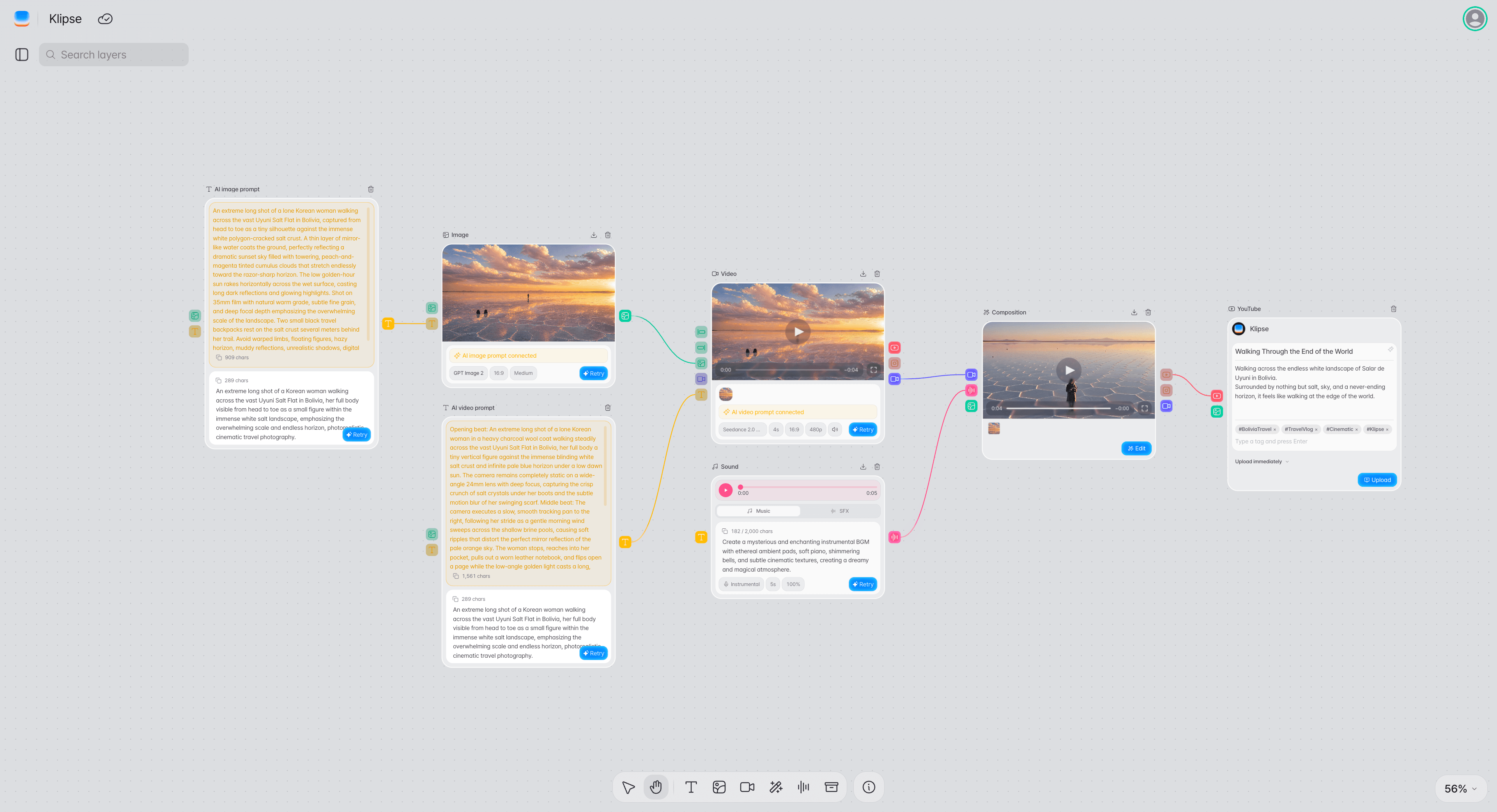
이미지로 영상을 만드는 짧은 연결에서 시작해 컴포지션 노드와 YouTube 업로드 노드를 차례로 더하면, 제작부터 게시까지 한 캔버스에서 이어집니다.
AI 프롬프트 노드로 프롬프트를 만듭니다.
AI 프롬프트 노드 두 개를 이미지 노드와 비디오 노드의 프롬프트 입력에 하나씩 연결하고, 요청을 입력해 이미지 프롬프트와 영상 프롬프트를 생성합니다.
이미지로 영상을 만듭니다.
이미지 노드에서 이미지를 생성해 비디오 노드에 연결한 뒤, 비디오 노드의 생성 버튼을 눌러 영상을 만듭니다.
영상과 사운드를 컴포지션 노드에 연결합니다.
사운드 노드에서 음악을 생성하고, 비디오 노드와 사운드 노드를 컴포지션 노드에 각각 연결합니다. 편집 버튼을 누르면 두 미디어가 담긴 편집 화면이 열립니다.
완성한 영상을 YouTube에 게시합니다.
편집 화면에서 편집 적용 버튼을 누르면 완성한 영상이 컴포지션 노드에 담깁니다. 컴포지션 노드의 출력 지점에서 YouTube에 올리기를 고른 뒤, 추가된 YouTube 업로드 노드에 제목과 설명을 입력해 업로드합니다.
문제 해결
실행이 되지 않거나 결과가 이어지지 않을 때 아래 항목을 확인하세요.
| 문제 | 확인할 내용 |
|---|---|
| 노드가 연결되지 않음 | 연결하려는 입력값과 출력값의 타입이 서로 호환되는지 확인합니다. |
| 노드 실행이 되지 않음 | 필수 입력값과 노드 설정값이 모두 입력되어 있는지 확인합니다. |
| 다음 노드에서 결과가 보이지 않음 | 앞 단계 노드의 생성이 정상적으로 완료되었는지 확인합니다. |
| 영상 결과가 예상과 다름 | 프롬프트, 입력 이미지, 모델, 길이·비율 등의 설정을 다시 확인합니다. |
자주 묻는 질문
앞에서 생성한 결과를 다른 노드에서 사용할 수 있나요?
네. 호환되는 노드를 연결하면 이전 노드의 결과를 다음 작업의 입력값으로 사용할 수 있습니다.
이미지를 직접 업로드해서 영상 생성에 사용할 수 있나요?
네. 이미지 노드에 이미지를 업로드한 뒤 비디오 노드와 연결하여 입력 이미지로 활용할 수 있습니다.
생성한 영상을 바로 YouTube에 올릴 수 있나요?
연동된 채널이 있다면 YouTube 업로드 노드에서 제목, 설명, 일정 등을 설정해 업로드할 수 있으며 이미지 노드를 썸네일로 연결할 수 있습니다.