결과 확인 · 편집
추출하기 전에 구간을 미리 보고 AI 클립 수정으로 다듬은 뒤, 추출한 클립으로 숏폼을 만들어 내려받거나 YouTube에 업로드합니다.
하이라이트 확인하기
구간 미리보기
선택된 장면이 실제로 활용할 만한 구간인지 재생해 확인합니다.
선정 이유 확인
AI가 해당 구간을 핵심 장면으로 추천한 이유를 참고합니다.
콘텐츠 목적 확인
숏폼, 홍보, 요약 등 실제 활용 목적에 적합한지 최종 판단합니다.
후속 편집과 활용
추출한 클립은 숏폼 편집 화면에서 다듬어 렌더링하고, 완성한 숏폼은 내려받거나 YouTube에 바로 업로드할 수 있습니다.
숏폼 만들기 버튼으로 편집 화면을 엽니다.
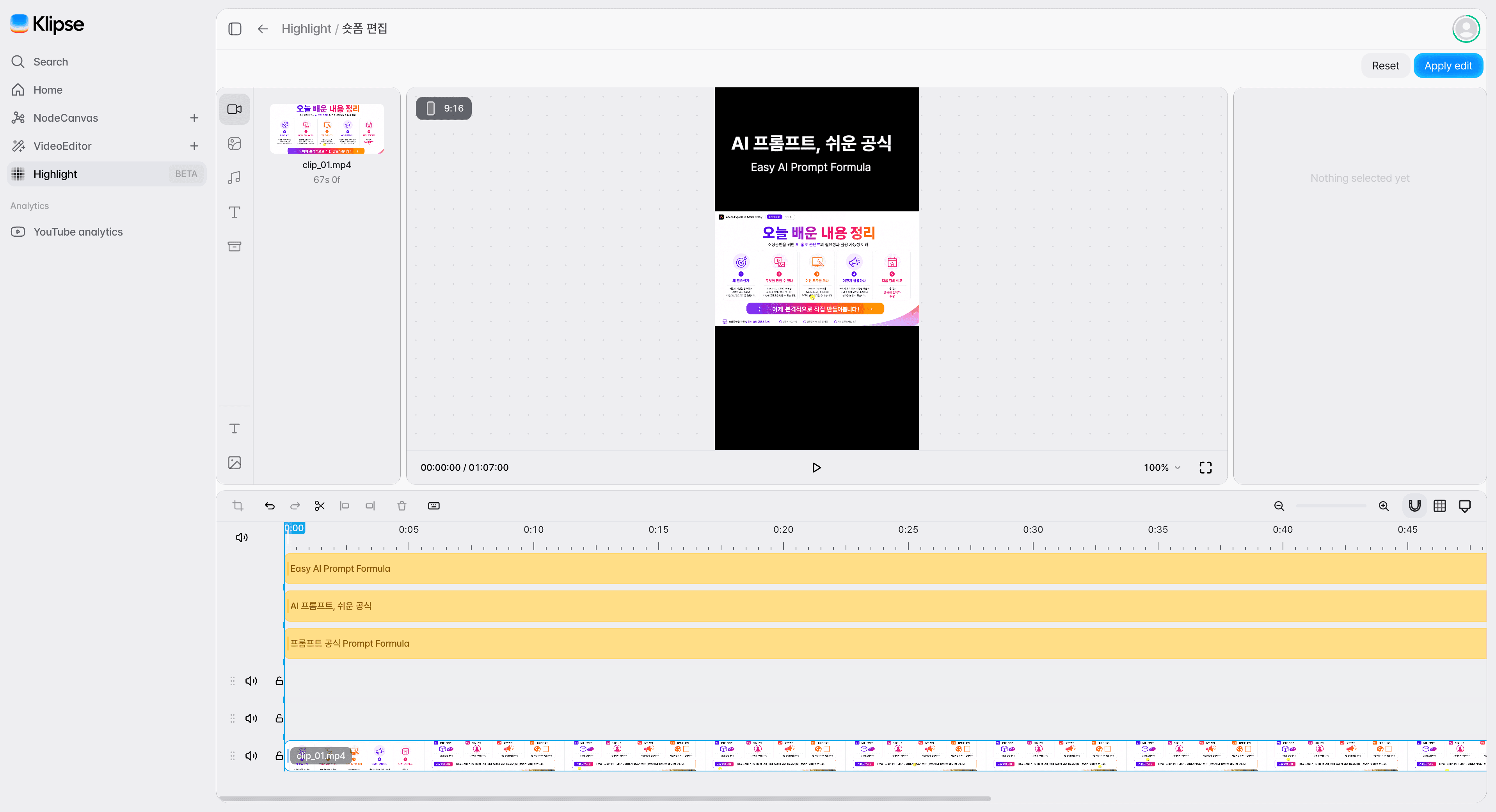
추출된 클립 목록에서 클립을 고르고 미리보기 아래의 숏폼 만들기 버튼을 누릅니다. 자막이 생성되면 제목과 자막이 들어간 편집 화면이 열립니다.
자막과 구간을 다듬고 렌더링을 시작합니다.
템플릿 탭에서 자막 템플릿과 배치를 고르고, 타임라인에서 자막과 구간을 조정합니다. 편집을 마치면 렌더링 시작 버튼을 누릅니다.
완성한 숏폼을 확인합니다.
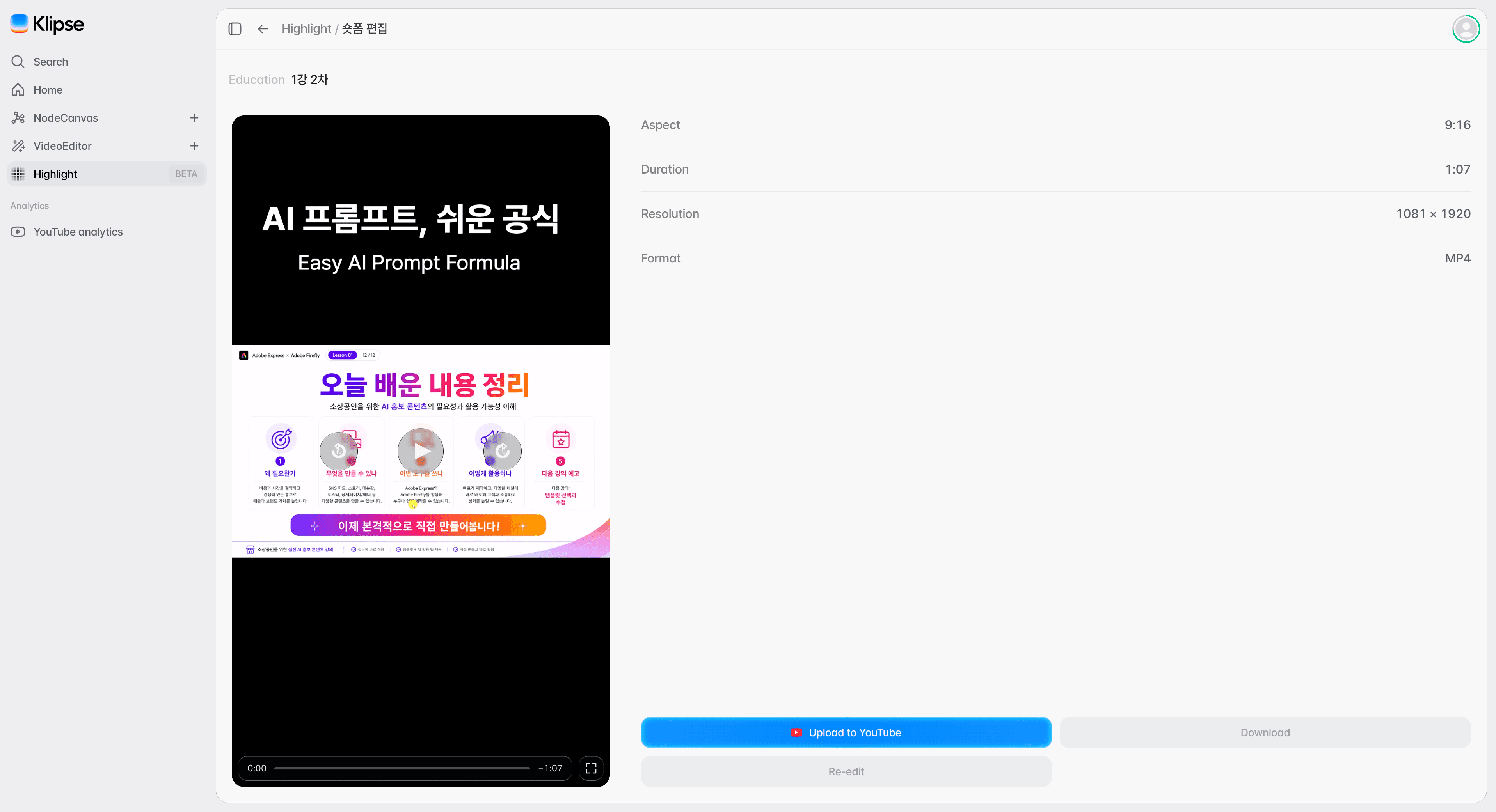
렌더링이 끝나면 결과 화면이 열리고, 다운로드 버튼으로 영상을 저장할 수 있습니다. 고칠 곳이 있으면 다시 편집 버튼으로 편집 화면에 돌아갑니다.
YouTube에 게시합니다.
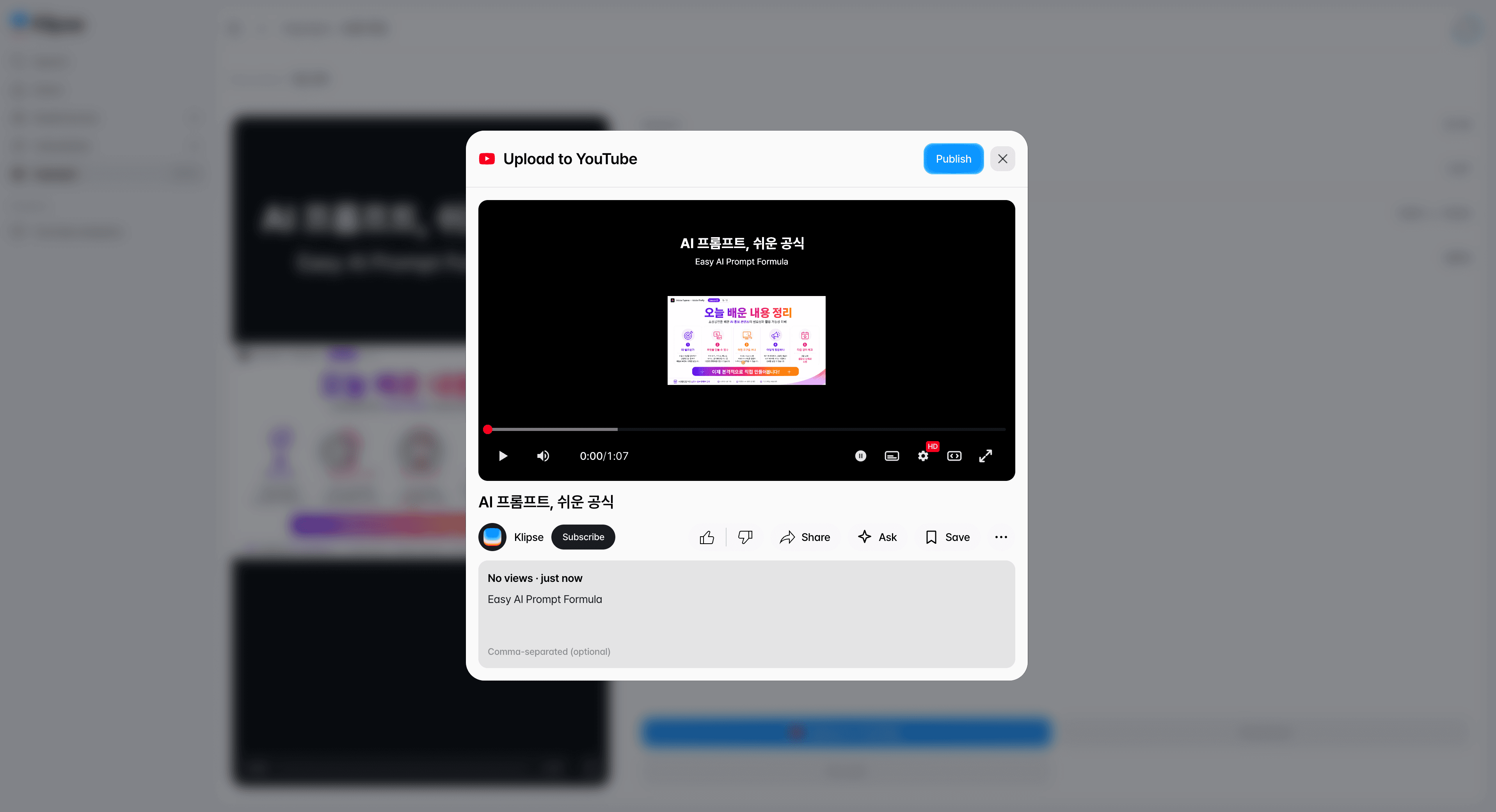
결과 화면의 업로드 버튼을 누르면 YouTube 업로드 창이 열리고, 제목에는 숏폼의 제목이 미리 들어가 있습니다. 설명과 태그는 필요할 때 입력하고 게시 버튼을 누릅니다.
자주 묻는 질문
AI가 고른 모든 하이라이트를 사용해야 하나요?
아니요. 분석 결과는 후보이므로 실제 콘텐츠 목적에 맞는 구간만 선택하면 됩니다.
하이라이트마다 선정 이유를 확인할 수 있나요?
네. AI가 해당 구간을 주요 장면으로 판단한 이유를 함께 확인할 수 있습니다.