이미지 노드
이미지 노드에서는 직접 이미지를 업로드하거나, 프롬프트를 입력해 AI 이미지를 생성할 수 있습니다. AI 프롬프트 생성 노드와 연결하면 생성된 프롬프트를 그대로 이미지 생성에 활용할 수 있습니다.
노드 화면
이미지 노드 하단에서 생성 프롬프트를 입력하고, 왼쪽 하단 옵션에서 모델·비율을 선택한 뒤 이미지를 생성할 수 있습니다.
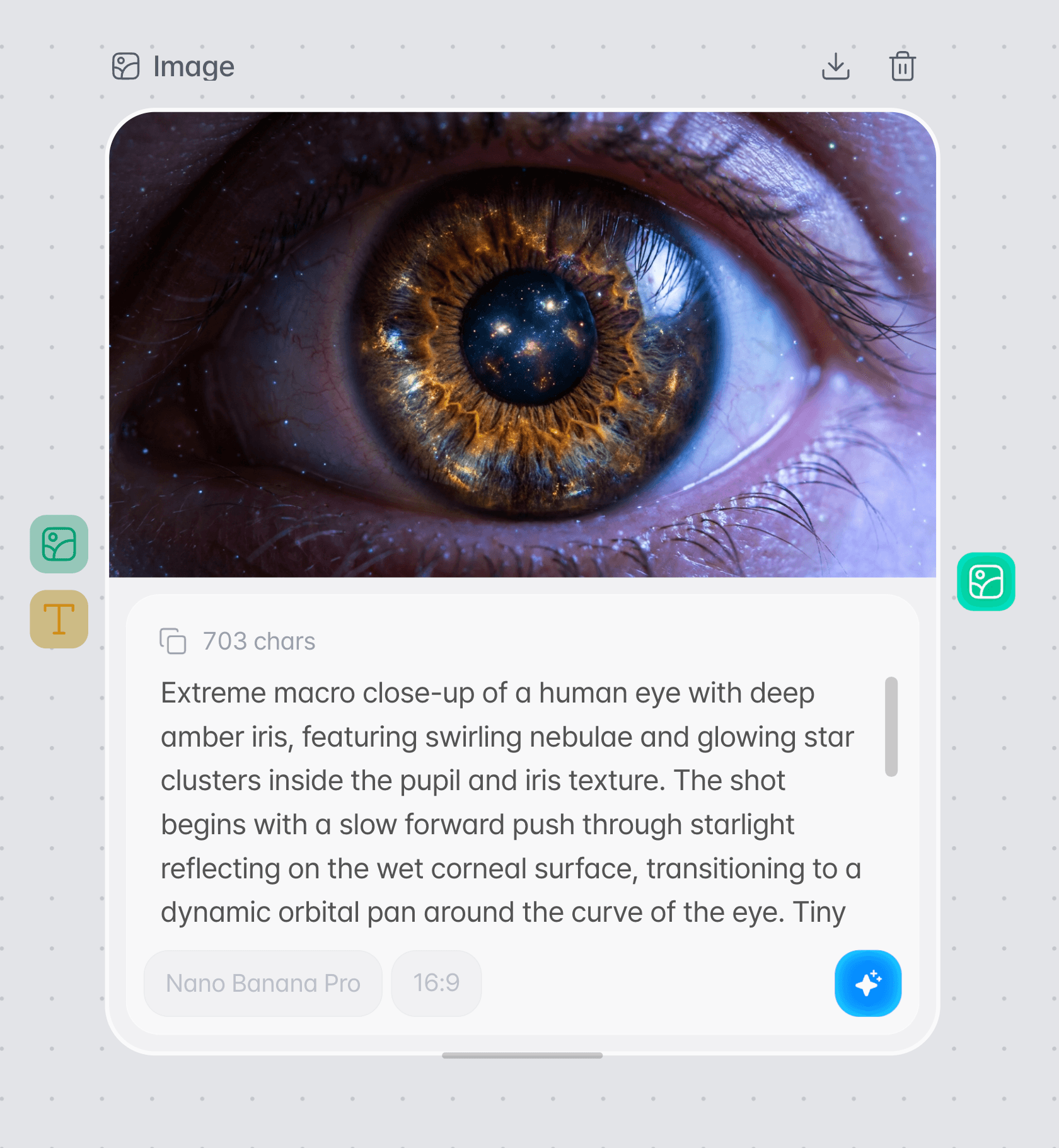
이미지를 사용하는 두 가지 방법
이미지 노드는 직접 업로드한 이미지를 사용하거나, 텍스트 프롬프트를 기반으로 새 이미지를 생성하는 두 가지 방식으로 사용할 수 있습니다.
이미지 직접 업로드
이미 가지고 있는 이미지를 노드에 업로드하여 이후 작업에 사용할 수 있습니다. 업로드한 이미지는 비디오 생성 등 다음 노드의 입력 이미지로 연결할 수 있습니다.
AI 이미지 생성
원하는 이미지에 대한 프롬프트를 직접 입력하거나 AI 프롬프트 생성 노드와 연결해 이미지를 생성할 수 있습니다.
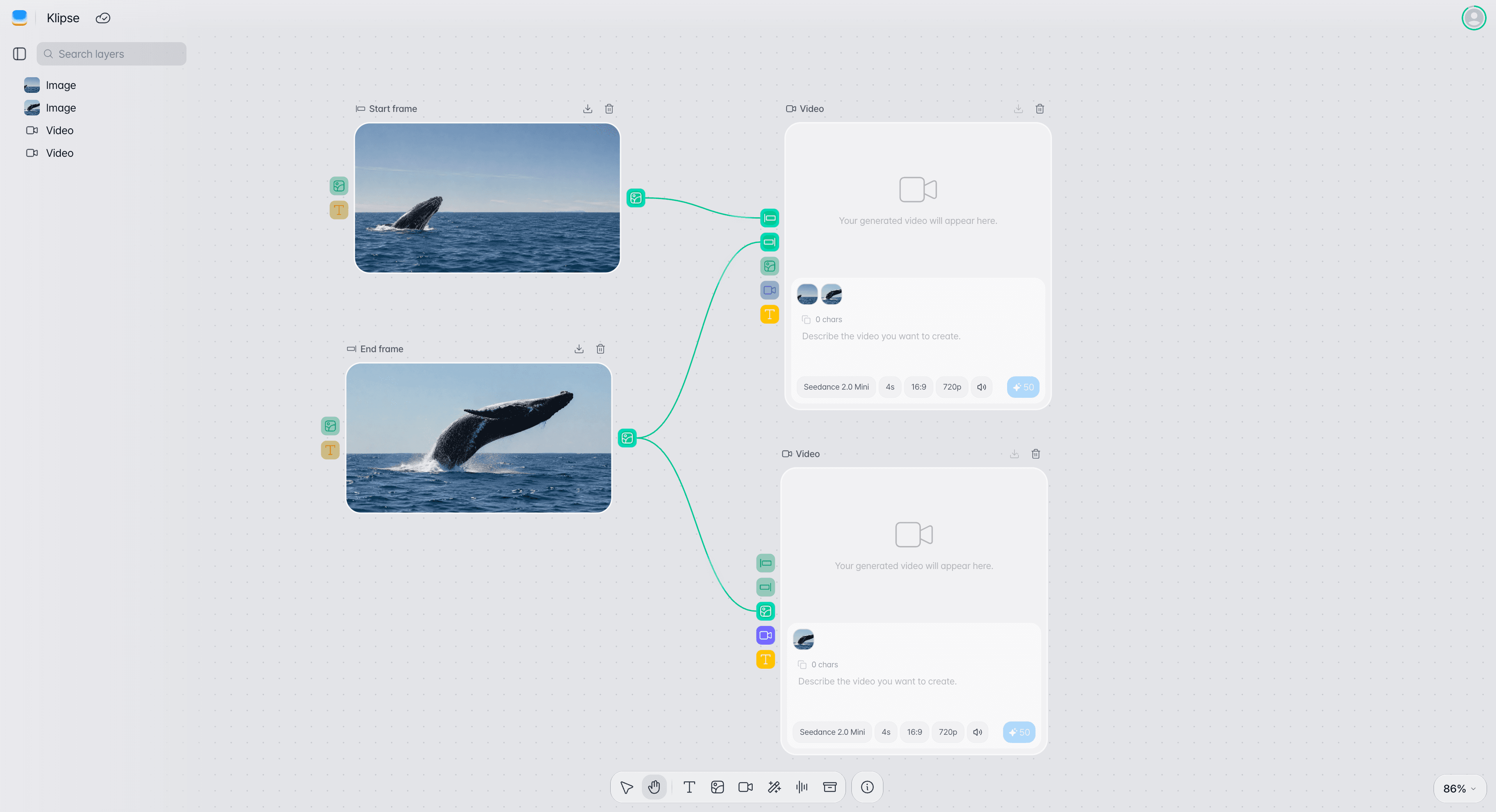
사용 방법
프롬프트와 생성 옵션을 설정한 뒤 이미지 생성을 실행합니다.
이미지 노드를 추가합니다.
캔버스에서 이미지 노드를 추가합니다.
프롬프트를 입력합니다.
원하는 이미지의 대상, 분위기, 배경, 구도 등을 입력합니다. AI 프롬프트 생성 노드를 연결해서 입력할 수도 있습니다.
모델, 비율, 품질을 선택합니다.
왼쪽 하단의 옵션을 선택해 생성 모델과 결과 이미지의 비율을 설정합니다. GPT Image 모델을 선택하면 품질도 함께 설정합니다.
이미지를 생성합니다.
생성 버튼을 누르면 설정한 조건을 기준으로 이미지가 생성되고 노드 결과 영역에 표시됩니다.
생성 옵션
이미지 생성 전에 모델, 비율, 품질을 선택할 수 있습니다. 품질의 선택지는 모델에 따라 다릅니다.
모델
이미지 생성에 사용할 AI 모델을 선택합니다.
- GPT Image 2.5 Flare
- GPT Image 2.5 Sunburst
- GPT Image 2
- Nano Banana 2
- Nano Banana Pro
비율
생성할 이미지의 화면 비율을 선택합니다.
- 1:1
- 2:3
- 3:2
- 3:4
- 4:3
- 4:5
- 5:4
- 9:16
- 16:9
- 21:9
품질
생성 이미지의 품질 수준을 선택합니다. GPT Image 모델에서만 선택할 수 있으며, GPT Image 2.5는 다섯 단계, GPT Image 2는 낮음·보통·높음 세 단계입니다.
- 낮음
- 보통
- 높음
- 매우 높음
- 최고
카메라 앵글 바꾸기
이미지 노드의 이미지를 다른 방위·고도·거리에서 본 새 이미지로 만듭니다. 원본은 그대로 두고, 결과는 새 이미지 노드로 추가됩니다.
이미지 노드의 메뉴에서 카메라 앵글을 선택합니다.
생성했거나 업로드한 이미지가 있는 이미지 노드를 마우스 오른쪽 버튼으로 눌러 메뉴를 엽니다. 여러 노드를 함께 선택한 상태에서는 나타나지 않습니다.
각도를 고릅니다.
미리보기를 드래그해 방위와 고도를 정하고, ⌘ 또는 Ctrl 키를 누른 채 스크롤하거나 트랙패드를 오므리고 벌려 거리를 조절합니다. 손을 떼면 가장 가까운 각도에 맞춰집니다. 각 항목의 화살표 버튼으로 한 칸씩 옮길 수 있으며, 방위와 고도는 키보드 방향키로도 옮길 수 있습니다.
이미지를 생성합니다.
생성 버튼에 필요한 크레딧(70)이 표시됩니다. 생성 버튼을 누르고 크레딧 사용 안내 창에서 생성 시작을 누르면, 원본 옆에 새 이미지 노드가 연결된 상태로 추가되고 생성이 시작됩니다.
| 구분 | 고를 수 있는 값 |
|---|---|
| 방위 | 정면, 우측 앞 45°, 우측면, 우측 뒤 45°, 후면, 좌측 뒤 45°, 좌측면, 좌측 앞 45° |
| 고도 | 로우앵글, 아이레벨, 부감, 하이앵글 |
| 거리 | 와이드, 기본, 클로즈업 |
미리보기와 결과
미리보기는 각도를 고르기 위한 것이라 실제 결과와 다릅니다. 결과 이미지의 비율은 원본과 같고, 카메라 앵글로 만든 노드에는 모델·비율·품질 설정과 프롬프트 입력이 없습니다.
입력과 출력
| 구분 | 내용 |
|---|---|
| 입력 | 직접 입력한 프롬프트, AI 프롬프트 생성 노드에서 전달된 텍스트, 연결한 이미지(편집 모드, 최대 14장) 또는 직접 업로드한 이미지 |
| 생성 설정 | 모델, 화면 비율, 품질(GPT Image 모델만) |
| 출력 | 생성되거나 업로드된 이미지 |
다른 노드와 연결하기
출력 지점을 누르면 이 이미지로 이어서 할 작업을 고를 수 있습니다. 이미 있는 노드에는 출력 지점을 끌어다 연결합니다.
AI 프롬프트 생성 노드 연결
AI 프롬프트 생성 노드를 프롬프트 입력에 연결하면 복사하거나 다시 입력하지 않고 바로 이미지를 생성할 수 있습니다. 프롬프트를 생성하기 전에 연결해 두면 이미지에 맞춘 프롬프트가 만들어집니다.
비디오 노드 연결
생성하거나 업로드한 이미지를 비디오 생성의 입력 이미지로 사용할 수 있습니다.
| 메뉴 항목 | 추가되는 노드 |
|---|---|
| 영상으로 만들기 | 이 이미지를 시작 프레임으로 쓰는 비디오 노드 |
| 영상의 참조로 쓰기 | 이 이미지를 참조 이미지로 쓰는 비디오 노드 |
| 새 이미지 만들기 | 이 이미지를 참조로 쓰는 이미지 노드 |
활용 팁
최종 콘텐츠 비율을 먼저 정하세요.
세로형 숏폼은 9:16, 일반 영상은 16:9처럼 최종 콘텐츠에 맞는 비율을 먼저 선택하면 이후 영상 제작이 편리합니다.
모델별 상세 비교는 AI 모델에서 확인하세요.
이 페이지는 모델을 선택하는 방법을 설명합니다. 각 모델의 특징과 어떤 작업에 적합한지는 AI 모델 · 이미지 모델에서 나란히 비교할 수 있습니다.
문제 해결
| 문제 | 확인할 내용 |
|---|---|
| 원하는 이미지가 생성되지 않음 | 프롬프트에 대상, 배경, 분위기, 구도 등 원하는 요소가 충분히 포함되어 있는지 확인합니다. |
| AI 프롬프트가 이미지 노드에 전달되지 않음 | 텍스트 출력 포트가 이미지 노드의 텍스트 입력 포트와 올바르게 연결되어 있는지 확인합니다. |
| 생성 결과가 표시되지 않음 | 프롬프트와 생성 옵션이 설정되어 있는지 확인한 후 다시 실행합니다. |
| 메뉴에 카메라 앵글이 없음 | 이미지가 있는 이미지 노드 하나만 선택했는지 확인합니다. 아직 이미지가 없거나 여러 노드를 함께 선택하면 나타나지 않습니다. |
자주 묻는 질문
이미지를 직접 업로드할 수 있나요?
네. 이미 보유한 이미지를 이미지 노드에 업로드하고 이후 다른 노드의 입력 이미지로 사용할 수 있습니다.
AI 프롬프트 생성 노드를 꼭 연결해야 하나요?
아니요. 이미지 노드에 프롬프트를 직접 입력할 수도 있고, AI 프롬프트 생성 노드를 연결해 사용할 수도 있습니다.
어떤 비율을 사용할 수 있나요?
1:1, 2:3, 3:2, 3:4, 4:3, 4:5, 5:4, 9:16, 16:9, 21:9 중에서 선택할 수 있습니다.
어떤 이미지 모델을 사용할 수 있나요?
GPT Image 2.5 Flare, GPT Image 2.5 Sunburst, GPT Image 2, Nano Banana 2, Nano Banana Pro를 선택할 수 있습니다. 기본으로는 GPT Image 2.5 Flare가 선택되어 있습니다.