캔버스 소개
캔버스는 프롬프트, 이미지, 비디오, TTS/사운드, 편집, 업로드 기능을 노드 단위로 배치하고 연결해 AI 콘텐츠 제작 과정을 하나의 워크플로우로 구성하는 Klipse의 작업 공간입니다.
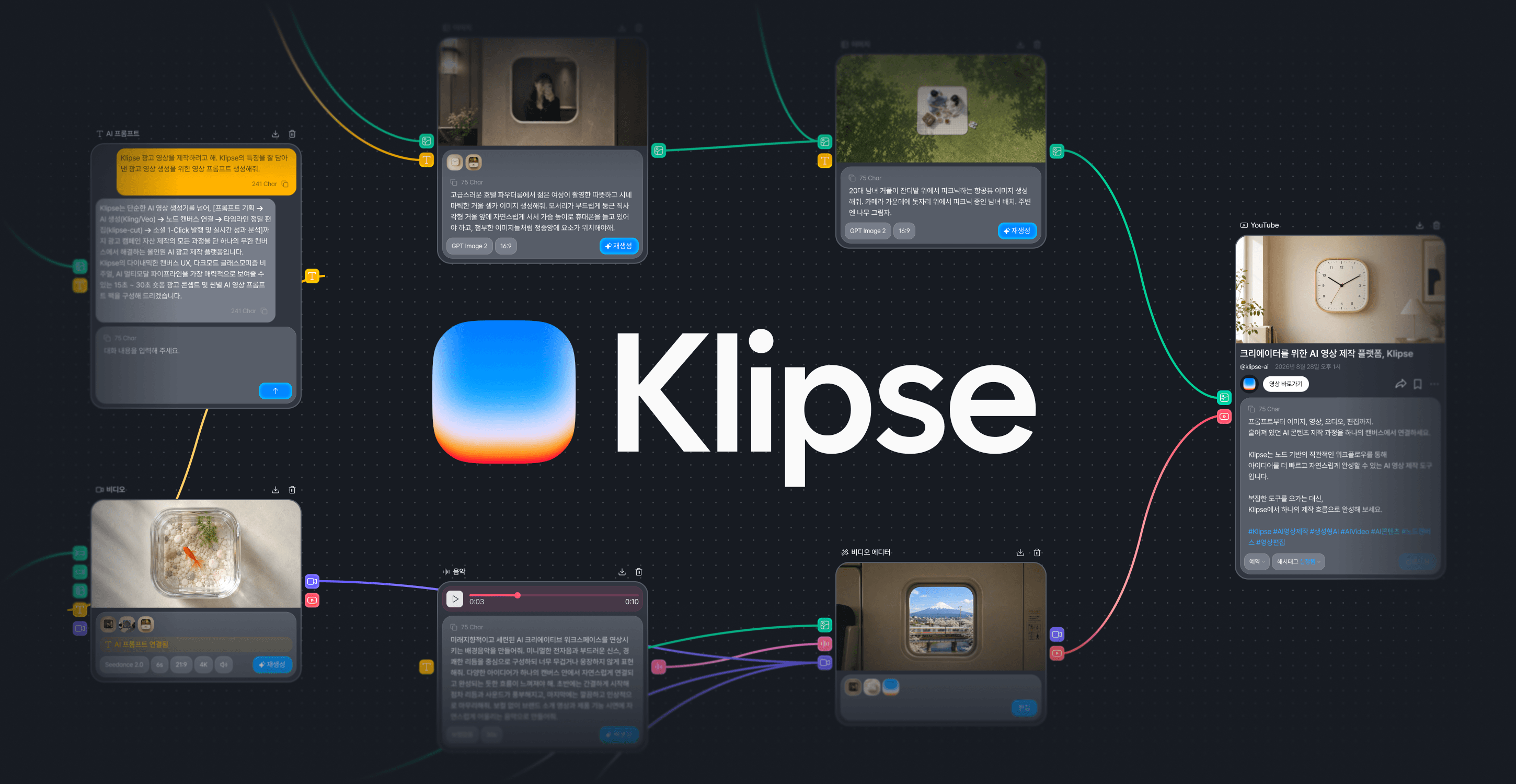
캔버스에서 무엇을 할 수 있나요?
아이디어를 생성 결과로 만들고, 다음 제작 단계로 전달하는 과정을 하나의 화면에서 구성할 수 있습니다.
노드로 소재를 만듭니다.
AI 프롬프트 노드로 프롬프트를 만들고, 이미지·비디오·TTS·사운드 노드에서 장면과 나레이션, 음악을 생성합니다. 이미지는 직접 업로드해 쓸 수도 있습니다.
노드를 연결해 결과를 이어 씁니다.
이미지는 비디오 노드에 연결해 영상의 입력 이미지로 씁니다. 영상과 TTS·사운드는 컴포지션 노드에 함께 연결합니다.
영상을 편집해 YouTube에 게시합니다.
컴포지션 노드의 편집 버튼으로 편집 화면을 열어 영상을 완성한 뒤, YouTube 업로드 노드에 연결해 채널에 올립니다. 편집이 필요 없으면 비디오 노드를 YouTube 업로드 노드에 바로 연결할 수 있습니다.
화면 구성
전체 화면의 구조와 노드의 역할을 먼저 이해하면 워크플로우를 더 쉽게 구성할 수 있습니다.
캔버스
노드를 자유롭게 배치하고 연결하는 작업 공간입니다.
노드
프롬프트 작성, 이미지·영상 생성, 오디오 생성, 편집, 업로드처럼 하나의 작업을 수행하는 기능 단위입니다.
연결
앞 노드에서 만들어진 결과를 다음 노드의 입력값으로 전달합니다.
레이어와 섹션으로 워크플로우 정리하기
레이어 패널은 캔버스에 올린 노드를 한눈에 보여주고, 섹션은 관련된 노드를 하나로 묶어 접었다 펼 수 있는 단위입니다. 워크플로우가 복잡해져도 두 가지로 전체 제작 구조를 쉽게 파악할 수 있습니다.
레이어 패널
캔버스에 있는 노드를 텍스트, 이미지, 영상, 음성, 사운드, 영상 편집처럼 종류 이름으로 보여주며, 섹션에 속한 노드는 그 섹션 아래에 들어갑니다. 이름을 검색하거나 수정할 수 있어 노드가 많아져도 원하는 작업을 바로 찾을 수 있습니다.
섹션
관련된 노드를 하나로 묶는 단위입니다. 툴바에서 섹션을 추가해 이름과 배경색을 지정할 수 있으며, 섹션을 접거나 펼쳐 지금 필요한 작업만 펼쳐 둘 수 있습니다.
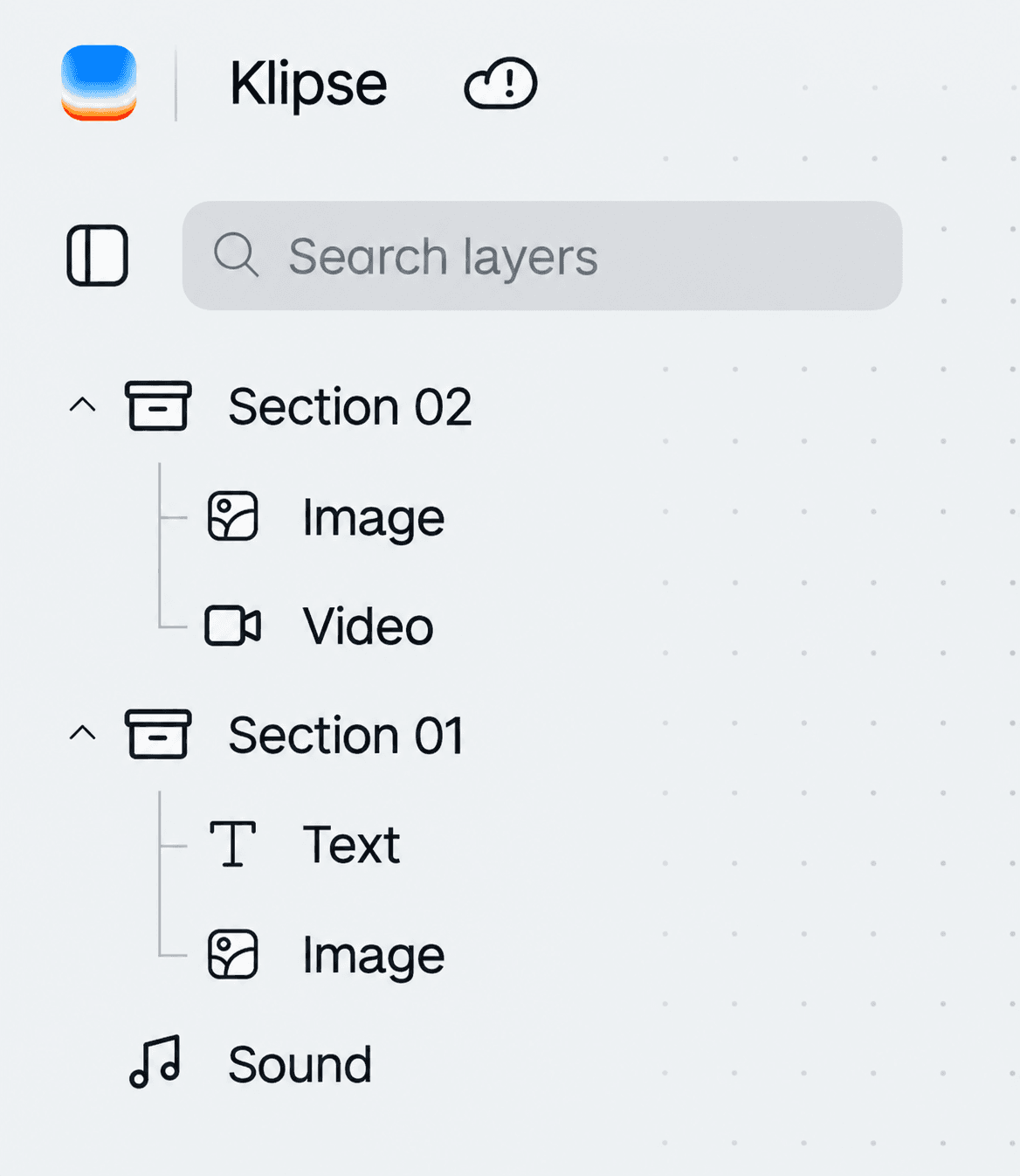
레이어·섹션과 노드의 관계
레이어 패널은 노드를 찾아보는 목록이고 섹션은 노드를 묶는 단위이며, 실제 AI 생성·편집·업로드 작업은 노드(Node)에서 수행됩니다. 예를 들어 텍스트 노드에서 프롬프트를 만들고, 이미지 노드에서 이미지를, 비디오 노드에서 영상을 생성합니다.
주요 노드
각 노드가 어떤 역할을 하는지 빠르게 훑어봅니다. 세부 옵션과 지원 모델은 노드 가이드와 AI 모델 문서에서 확인할 수 있습니다.
AI 프롬프트
간단한 요청을 이미지·영상 생성에 사용할 수 있는 구체적인 프롬프트로 확장합니다.
이미지 생성 / 업로드
프롬프트로 이미지를 생성하거나 직접 업로드한 이미지를 참조 이미지 및 시작·끝 프레임으로 활용합니다.
비디오 생성
프롬프트와 이미지를 기반으로 영상 클립을 생성합니다.
TTS / 사운드
대본을 음성으로 변환하고 배경음악 및 효과음을 생성합니다.
컴포지션
생성한 미디어를 컴포지션으로 연결해 자막, 오디오, 클립 구성을 편집합니다.
YouTube
완성 영상을 연동된 YouTube 채널에 업로드하고 제목, 설명, 일정, 썸네일을 설정합니다.