자막 · 이미지 · 오디오
영상 클립 위에 자막과 이미지를 추가하고, TTS·음악·효과음을 타임라인에 배치해 최종 영상의 시각·오디오 구성을 완성합니다.
자막
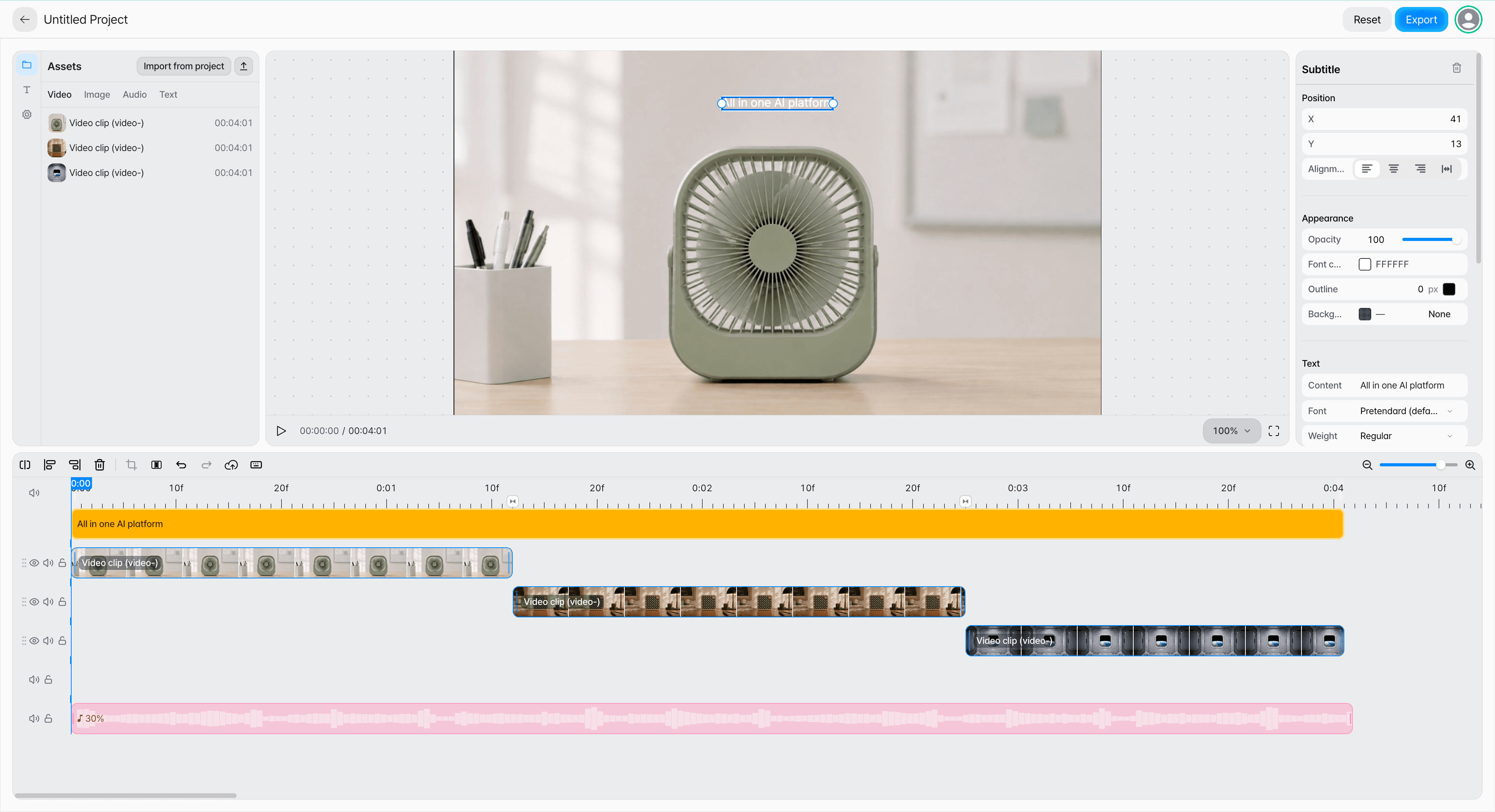
영상에 텍스트를 추가하고 타임라인에서 필요한 구간에 표시합니다.
텍스트 입력
대사, 설명, 강조 문구 등 영상에 표시할 내용을 작성합니다.
표시 타이밍
자막의 시작과 종료 시점을 장면과 맞춥니다.
활용
나레이션 자막, 제품 정보, CTA 등 다양한 텍스트를 사용할 수 있습니다.
이미지 · 오버레이
이미지를 영상 위에 배치하거나 정지 이미지 장면으로 활용할 수 있습니다.
로고 · 워터마크
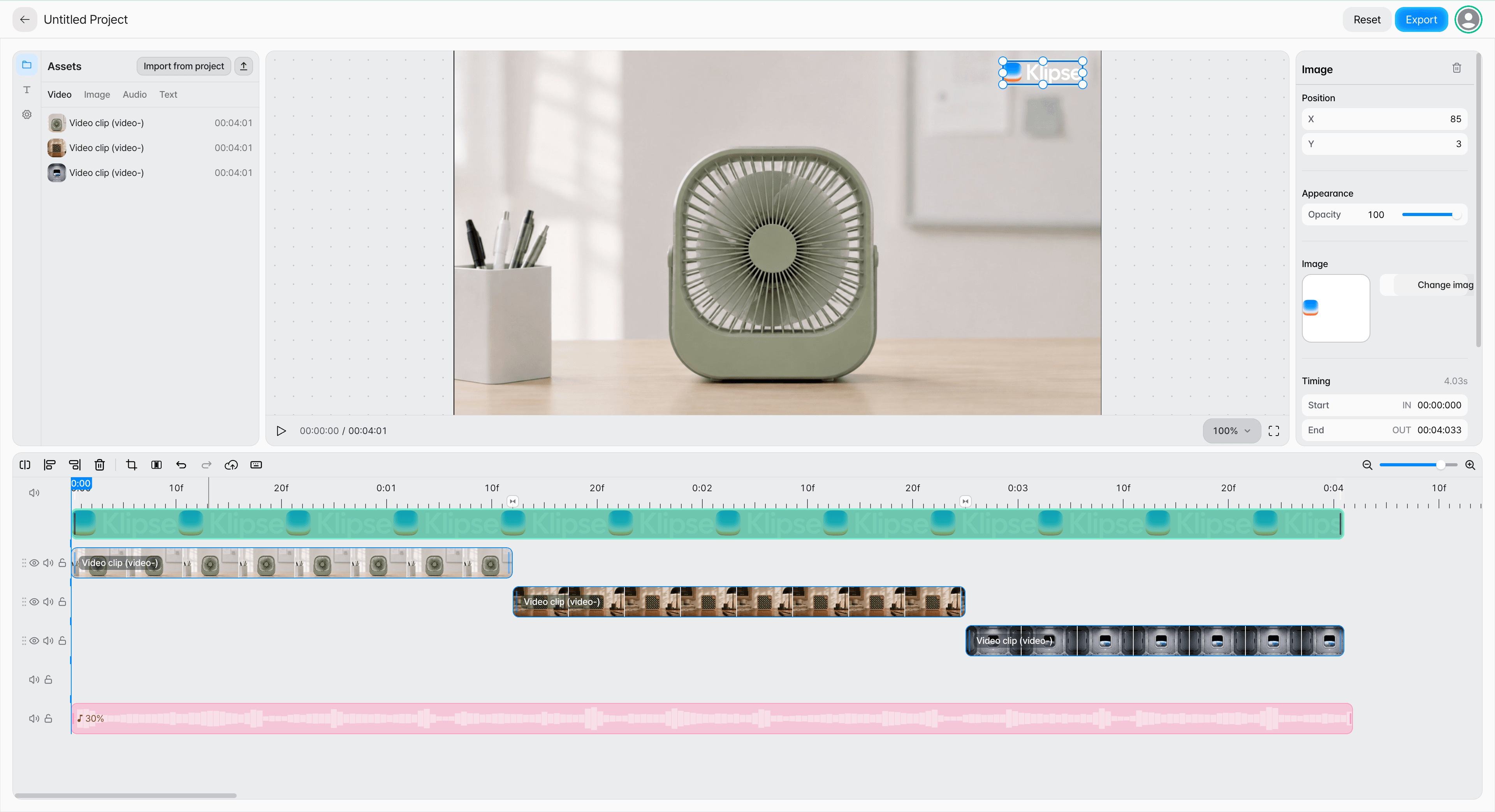
브랜드 로고나 워터마크 이미지를 영상 위에 표시합니다.
이미지 오버레이
제품, 그래픽, 안내 이미지를 영상 위에 추가합니다.
정지 이미지 장면
이미지를 하나의 장면처럼 사용하고 자막을 더해 구성합니다. 페이드 인·아웃으로 이미지가 자연스럽게 나타나고 사라지게 할 수 있습니다.
컴포지션 노드에 이미지를 연결합니다.
캔버스에서 이미지 노드를 컴포지션 노드의 이미지 입력에 연결합니다. 연결한 이미지는 편집 화면 Assets의 Image 탭에 나타납니다.
Image 탭에서 이미지를 타임라인에 추가합니다.
이미지를 누르면 영상 전체 길이에 걸쳐 추가됩니다. 타임라인으로 끌어다 놓으면 놓은 위치에 3초 길이로 추가됩니다.
컴퓨터의 이미지 파일: 사이드바의 컴포지션에서는 Assets의 업로드 버튼으로 이미지 파일을 올리면 재생헤드 위치에 3초 길이로 추가됩니다. 타임라인으로 끌어다 놓으면 놓은 위치에 추가됩니다. 캔버스의 컴포지션 노드에서는 왼쪽의 이미지 오버레이 추가 버튼으로 빈 이미지를 넣은 뒤, 오른쪽 설정의 이미지 선택으로 파일을 고릅니다.
오디오
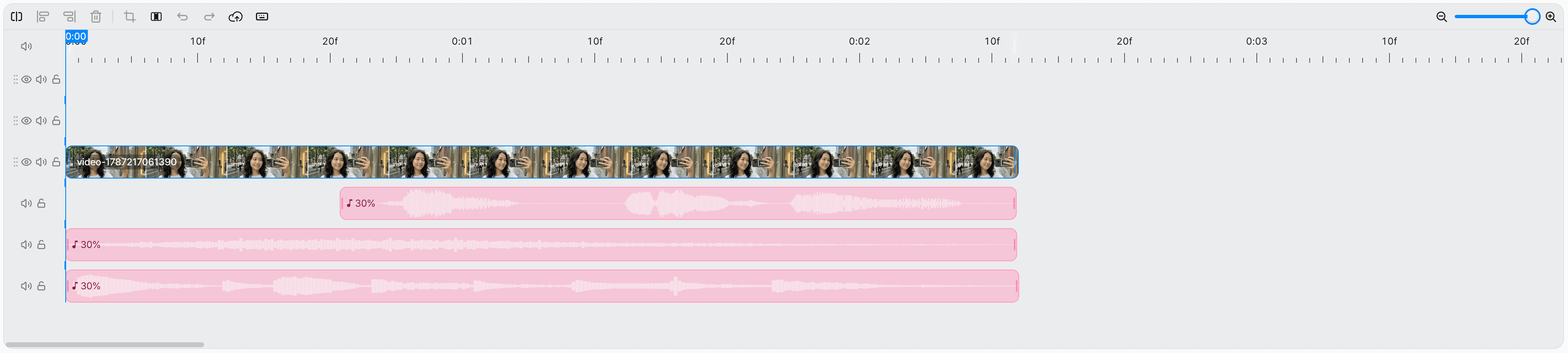
TTS 노드의 나레이션과 사운드 노드의 음악·효과음을 타임라인에 배치해 영상과 타이밍을 맞춥니다.
나레이션
영상 설명과 대사를 장면에 맞춰 배치합니다.
배경음악
영상 전체의 분위기를 만드는 음악을 사용합니다.
효과음
특정 동작이나 장면 변화에 맞춰 효과음을 배치합니다.
컴퓨터의 오디오 파일: 사이드바의 컴포지션에서는 Assets의 업로드 버튼으로 오디오 파일을 올리면 타임라인의 처음부터 시작하는 새 오디오 트랙으로 추가됩니다. 타임라인으로 끌어다 놓으면 놓은 위치에서 시작하는 새 오디오 트랙으로 추가됩니다.