영상 완성
편집을 마치면 장면, 자막, 이미지, 오디오 타이밍을 한 번 더 확인한 뒤 영상을 완성합니다. 컴포지션을 어디에서 열었는지에 따라 완성 버튼과 완성한 영상이 놓이는 곳이 다릅니다.
완성하기 전 확인
전체 영상 재생
처음부터 끝까지 재생하여 장면 순서와 전환을 확인합니다.
자막
오탈자와 표시 시간이 영상 내용에 맞는지 확인합니다.
이미지
로고, 워터마크, 오버레이 이미지의 위치와 표시 구간을 확인합니다.
오디오
TTS, 음악, 효과음이 장면과 자연스럽게 맞는지 확인합니다.
완성 버튼과 결과
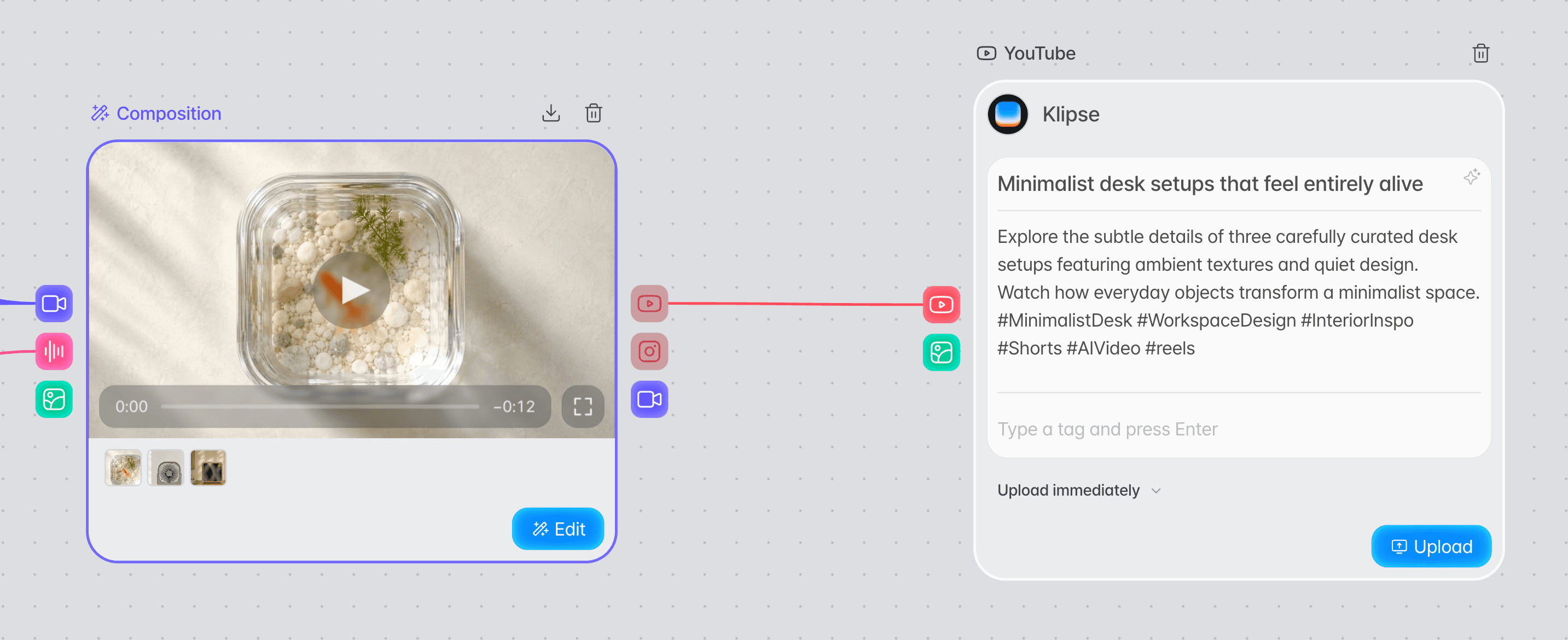
캔버스에서 열었다면 편집 적용, 사이드바에서 열었다면 내보내기로 영상을 완성합니다.
| 항목 | 캔버스의 컴포지션 노드 | 사이드바의 컴포지션 |
|---|---|---|
| 완성 버튼 | 편집 화면 오른쪽 위의 편집 적용 | 편집 화면 오른쪽 위의 내보내기 |
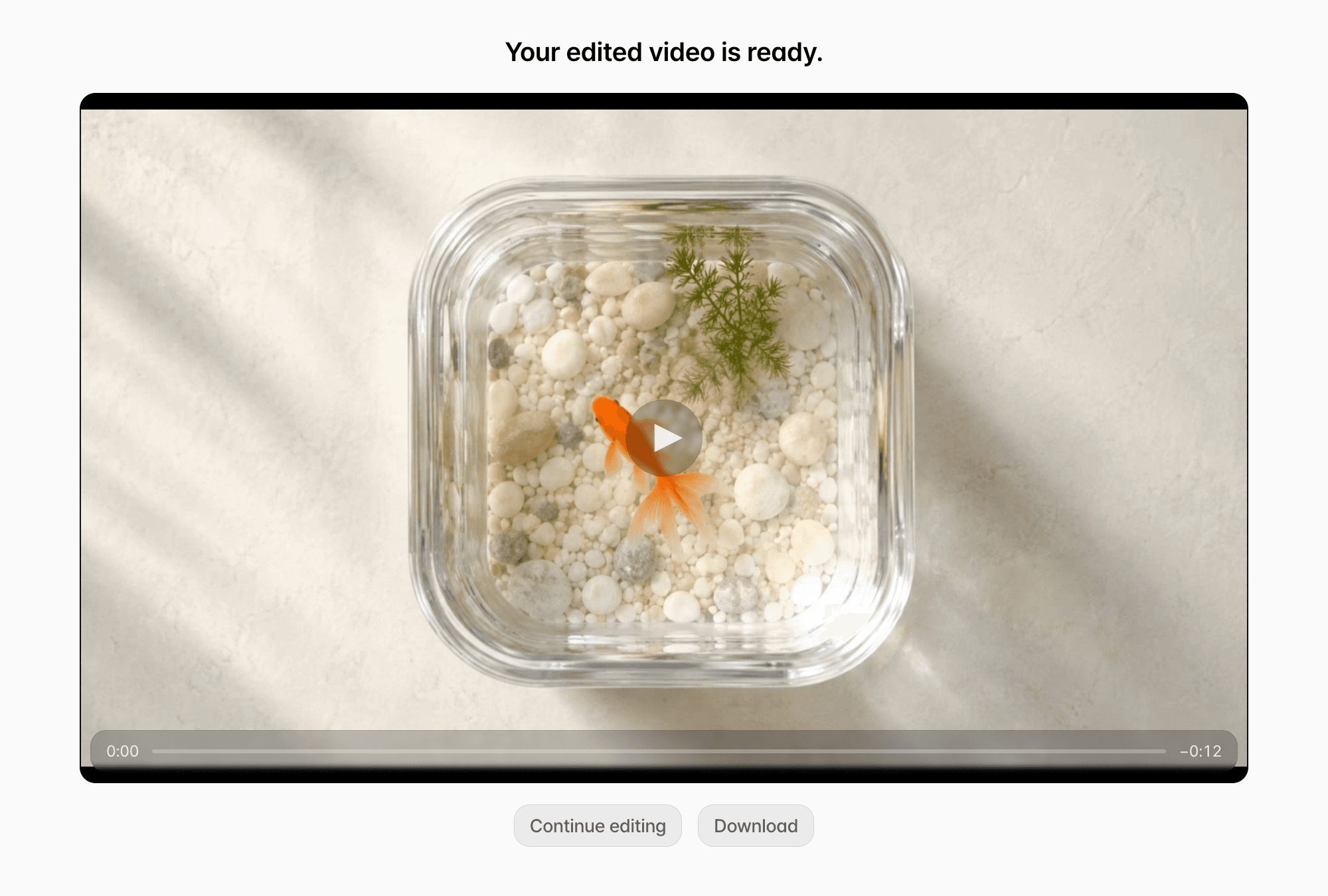
| 누른 뒤 | 편집 화면이 닫히고 노드에 영상 처리 중이 표시됩니다. 처리가 끝나면 완성한 영상이 노드에 나타납니다. | 편집 화면이 닫히고 렌더링이 시작됩니다. 렌더링이 끝나면 결과 화면이 열립니다. |
| 완성한 영상 | 컴포지션 노드에 남습니다. | 그 컴포지션 프로젝트에 남으며, 사이드바의 컴포지션 목록에서 프로젝트 카드에 완료가 표시됩니다. 프로젝트를 다시 열면 결과 화면이 열립니다. |
| 내려받기 | 노드 오른쪽 위의 다운로드 버튼 | 결과 화면의 다운로드 버튼 |
| 다시 편집하기 | 노드의 편집 버튼 | 결과 화면의 편집 계속하기 버튼 |
| YouTube 게시 | 출력 지점에서 YouTube에 올리기를 고르고, 추가된 YouTube 업로드 노드에서 게시합니다. | 바로 게시할 수 없습니다. 내려받아 사용합니다. |
공통: 해상도나 파일 형식을 고르는 단계는 없으며, 편집 화면에서 고른 비율에 맞춰 MP4로 만들어집니다. 이미 완성한 영상이 있으면 결과 영상을 덮어쓸지 먼저 묻습니다. 덮어쓰기를 누르면 기존 영상이 새 편집으로 바뀌며, 되돌릴 수 없습니다.
사이드바에서 완성한 영상 확인하기
사이드바의 컴포지션에서 내보내기를 누르면 렌더링이 끝난 뒤 결과 화면이 열립니다. 렌더링 중에 페이지를 떠나도 렌더링은 계속됩니다.
캔버스에서 완성한 영상 이어 쓰기
컴포지션 노드에서 편집 적용으로 완성한 영상은 노드에 남으며, YouTube 업로드 노드에 연결해 바로 게시할 수 있습니다.
컴포지션 노드에서 영상을 확인합니다.
완성한 영상은 캔버스의 컴포지션 노드에서 바로 재생할 수 있습니다. 노드 오른쪽 위의 다운로드 버튼으로 내려받을 수도 있습니다. 완성한 영상을 다시 편집하다가 편집 적용을 누르지 않고 편집 화면을 닫으면 완성한 영상은 바뀌지 않습니다. 클립, 자막, 이미지, 트랜지션, 비율을 바꾼 채 닫았다면 노드에 재편집 필요가 표시됩니다.
YouTube 업로드 노드를 연결합니다.
영상이 완성되면 컴포지션 노드 오른쪽에 출력 지점이 나타납니다. 출력 지점을 눌러 YouTube에 올리기를 고르면 YouTube 업로드 노드가 연결된 상태로 추가됩니다. 컴포지션 노드 하나에는 YouTube 업로드 노드를 하나만 연결할 수 있습니다.
제목과 설명을 입력하고 업로드합니다.
YouTube 업로드 노드에 제목과 설명을 입력하고 업로드 버튼을 누르면 영상이 게시됩니다. 게시한 뒤에는 YouTube 분석으로 이어갈 수 있습니다.