ビデオエディターノード
ビデオエディターノードは、Node Canvas で生成した動画、音声・サウンド、画像を1つの編集作業につなぐノードです。必要なメディアノードを接続したあと編集画面に移動して、字幕、オーディオ、トランジション、画像オーバーレイなどを適用できます。
ノード画面
ビデオエディターノードは、編集する動画が接続される前は空の状態で表示されます。ビデオノードを接続すると編集を開始できます。
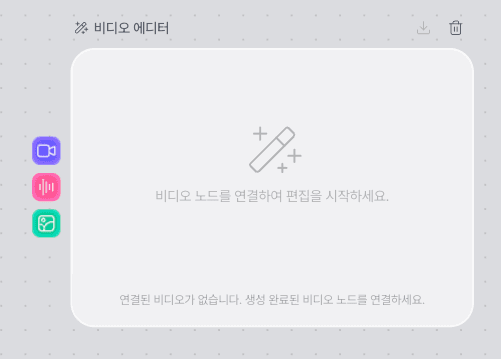
接続できるメディア
編集作業に必要なメディアを、ビデオエディターノードの入力として接続できます。
動画
ビデオノードで生成した動画を接続します。接続した動画は Video Editor で編集する 基本の動画ソースとして使用されます。
TTS / サウンド
TTS ナレーションや音楽・効果音などのサウンドノードを接続して、動画編集で使う オーディオソースとして活用できます。
画像
画像ノードを接続して、ウォーターマーク、ロゴ、オーバーレイ画像、または動画と 動画の間に挿入する静止画などとして活用できます。
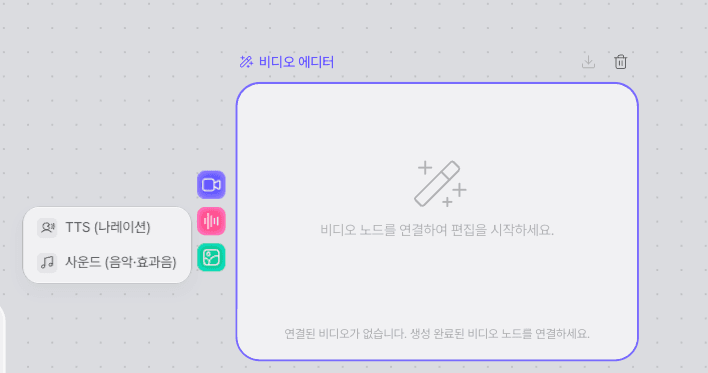
基本の接続構成
生成したメディアをビデオエディターノードに集めてから、編集画面に移動する構成です。
編集画面でできる作業
ビデオエディターノードにメディアを接続したあと、編集画面で実際の動画編集を行います。
動画の構成
複数の動画クリップを順番に配置して、動画全体の流れを構成します。
字幕
動画の上に必要なテキストや字幕を追加して、コンテンツの情報を伝えられます。
TTS · 音楽 · 効果音
接続したオーディオをタイムラインに配置して、ナレーション、BGM、効果音として 活用します。
画像オーバーレイ
ロゴやウォーターマークなどの画像を動画の上に配置したり、静止画をコンテンツの 構成要素として活用したりできます。
トランジション
クリップとクリップの間に切り替え効果を適用して、シーンのつながりを自然に構成 できます。
使い方
編集に必要なメディアを接続したあと、Video Editor で作業します。
ビデオエディターノードを追加します。
Node Canvas でビデオエディターノードを追加します。
編集する動画を接続します。
生成が完了したビデオノードを、ビデオエディターノードに接続します。
必要なオーディオと画像を接続します。
TTS、音楽・効果音、画像など、編集に使う追加のメディアを接続します。
編集画面に移動します。
ビデオエディターノードで編集を開始すると、接続したメディアを Video Editor で 使用できます。
動画編集を進めます。
クリップの構成、字幕、オーディオ、画像オーバーレイ、トランジションなどを活用 して、最終的な動画を仕上げます。
入力と役割
| 入力 | 用途 |
|---|---|
| ビデオ | 編集する基本の動画クリップ |
| TTS | ナレーションおよび音声トラック |
| サウンド | BGM および効果音 |
| 画像 | ウォーターマーク、ロゴ、オーバーレイまたは編集用の静止画 |
活用例
AI 広告動画の編集
生成した動画クリップに TTS ナレーション、BGM、ブランドロゴの画像を接続して、 1本の広告動画として編集できます。
複数のシーンをつないだショート動画
複数の動画と画像を配置し、シーンの間にトランジションと字幕を適用して、1本の ショート動画として構成できます。
トラブルシューティング
| 問題 | 確認する内容 |
|---|---|
| 編集を開始できない | 生成が完了したビデオノードが、ビデオエディターノードに接続されているか確認します。 |
| TTS またはサウンドが表示されない | TTS またはサウンドノードが生成完了の状態か確認し、オーディオ入力に接続します。 |
| 画像が編集に含まれない | 画像ノードが、ビデオエディターノードの画像入力に接続されているか確認します。 |
よくある質問
動画を接続していなくても編集画面を開けますか?
ビデオエディターノードは編集する動画ソースが必要なため、生成が完了したビデオノードを先に接続する流れをおすすめします。
TTS とサウンドを同時に使用できますか?
はい。TTS ナレーションと音楽・効果音をそれぞれ接続して、編集の過程で一緒に活用できます。
画像はウォーターマークにしか使用できませんか?
いいえ。ウォーターマークやロゴだけでなく、動画の構成に必要な画像オーバーレイや静止画ソースとしても活用できます。