ノードの接続と実行
ノードを接続すると、前の段階で生成したテキスト、画像、動画、オーディオなどの結果を次の作業の入力値として使えます。接続が完了したら、各ノードを実行して1つの制作の流れにつなげられます。
ノードを接続する
前の段階のノードの出力接続ポイントから、次のノードの入力接続ポイントへドラッグして2つのノードを接続します。
出力の接続ポイントを選択します。
次の作業へ渡したい結果があるノードの出力ポイントを選択します。
次のノードの入力ポイントまでドラッグします。
入力タイプが互換性のある接続ポイントへドラッグします。
接続線を確認します。
接続が完了すると、前のノードの結果を次のノードで使えます。
接続した結果を使う
ノード接続の要点は、生成結果を次の段階で入力し直さずに、そのまま続けて使えることです。
テキスト → 画像
AIプロンプトノードで作ったプロンプトを画像ノードへ渡して画像を 生成します。
画像 → ビデオ
生成またはアップロードした画像をビデオノードに接続して、動画の入力画像として 使います。
メディア → ビデオエディター
動画やオーディオなど生成したメディアをビデオエディターノードに接続して、編集画面へ 渡します。
画像 → YouTubeサムネイル
画像ノードをYouTubeアップロードノードの画像入力に接続して、サムネイルに指定でき ます。
ノードを実行する
必須の設定と接続を確認してからノードを実行し、生成結果を確認します。
入力値と設定を確認します。
プロンプト、画像、モデル、比率、長さなど必須の値が準備できているか確認します。
実行します。
ノードの実行機能を選んで生成作業を開始します。
結果を確認して次の段階へ渡します。
生成が完了したら結果を確認し、必要であれば再生成するか、次のノードで 使います。
基本のWorkflow例
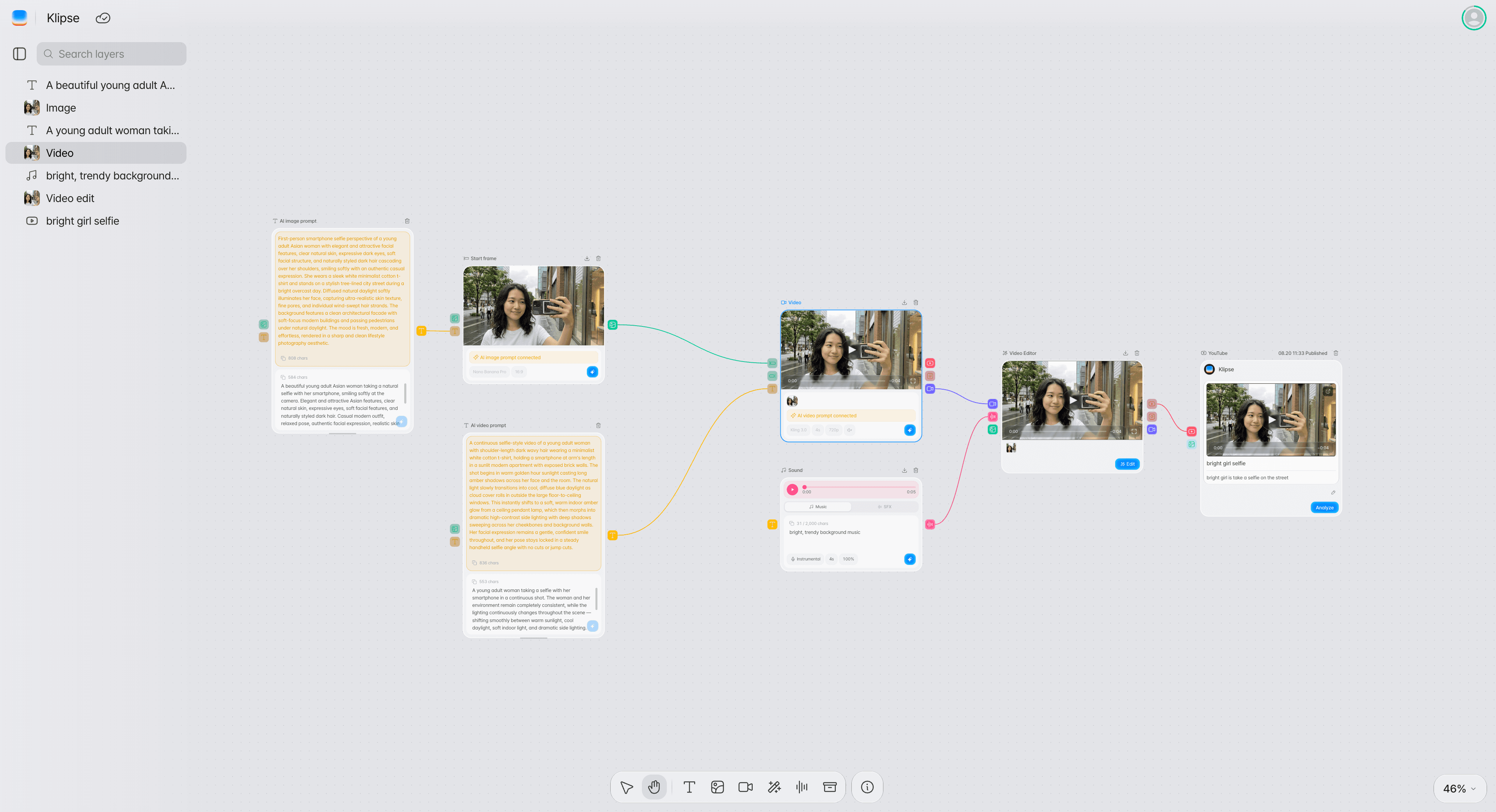
最初は短い接続から始めて、編集とアップロードのノードを段階的に追加するのがおすすめです。
画像から動画を作る
制作からアップロードまで
トラブルシューティング
実行できないときや結果がつながらないときは、以下の項目を確認してください。
| 問題 | 確認する内容 |
|---|---|
| ノードが接続されない | 接続しようとする入力値と出力値のタイプが互いに互換性があるか確認します。 |
| ノードが実行されない | 必須の入力値とノードの設定値がすべて入力されているか確認します。 |
| 次のノードで結果が表示されない | 前の段階のノードの生成が正常に完了したか確認します。 |
| 動画の結果が想定と違う | プロンプト、入力画像、モデル、長さ・比率などの設定をもう一度確認します。 |
よくある質問
前に生成した結果を他のノードで使えますか?
はい。互換性のあるノードを接続すると、前のノードの結果を次の作業の入力値として使えます。
画像を直接アップロードして動画生成に使えますか?
はい。画像ノードに画像をアップロードしたあと、ビデオノードと接続して入力画像として活用できます。
生成した動画をそのままYouTubeにアップロードできますか?
連携済みのチャンネルがあれば、YouTubeアップロードノードでタイトル、説明、スケジュールなどを設定してアップロードでき、画像ノードをサムネイルとして接続できます。