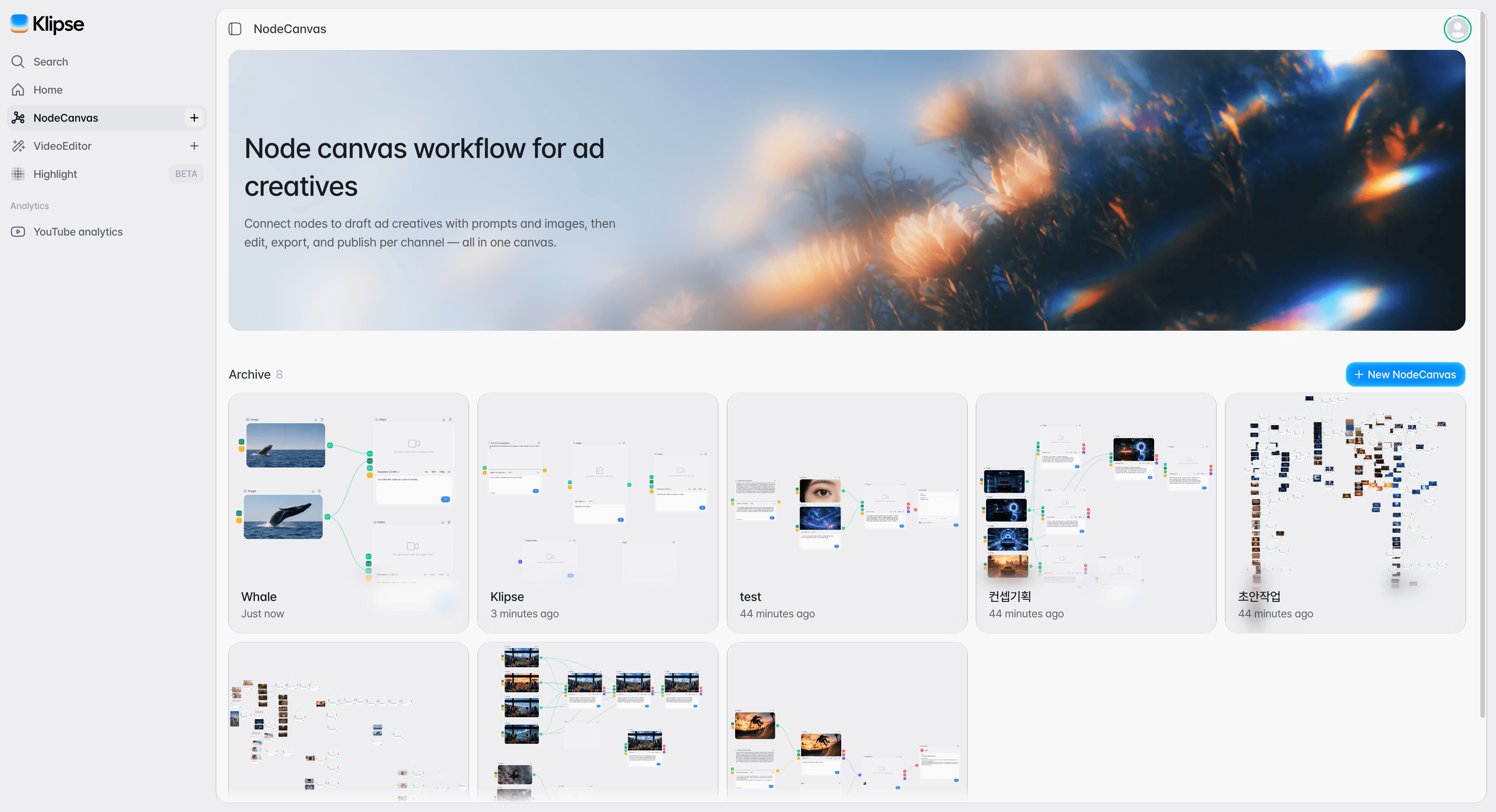
基本操作
Node Canvasで必要なノードを追加して設定値を入力し、作業しやすい位置に配置してプロジェクトを構成する基本的な方法を説明します。
ノードを追加する
制作の過程で必要な機能を選んで、Canvasにノードを追加します。
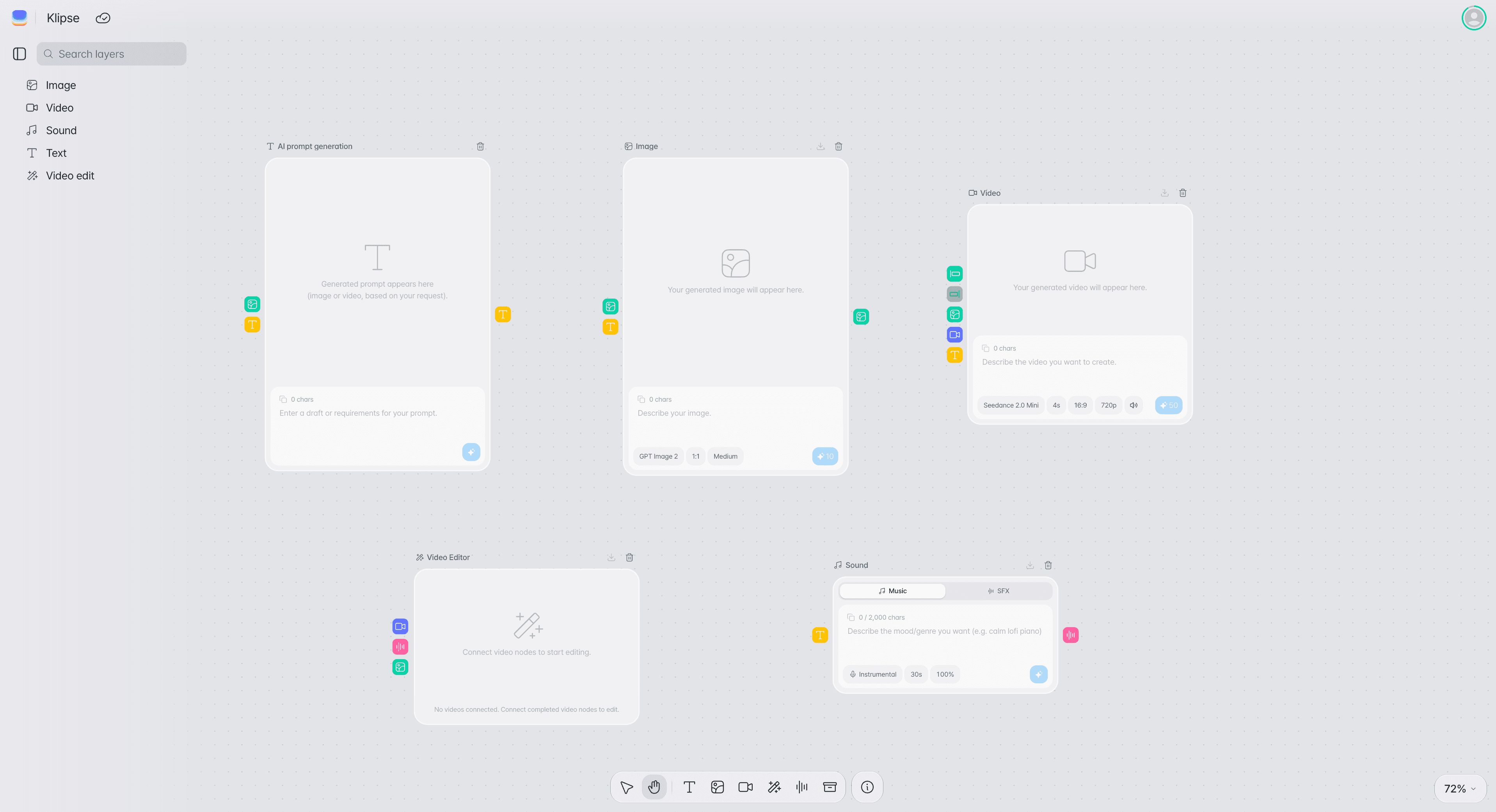
ノード追加メニューを開きます。
Canvasで使えるノードの一覧を確認します。
必要なノードを選択します。
テキスト、画像、ビデオ、オーディオ、編集、アップロードなど、作業に合ったノードを 選択します。
Canvasに追加されたノードを確認します。
追加されたノードで必要な設定を入力できます。
ノードを設定する
ノードの種類によって、プロンプト、AIモデル、画面比率、動画の長さ、解像度など必要なオプションが変わります。
画像ノード
プロンプトを直接入力したり、テキストノードを接続したりでき、画像の比率とAI モデルを選択できます。
ビデオノード
プロンプトと画像を入力として使い、モデル、長さ、比率、解像度、サウンドを 含めるかどうかなどを設定します。
TTS / サウンドノード
台本、ボイス、速度、音量、または音楽・効果音を生成するための説明を入力します。
YouTubeノード
タイトル、説明、アップロードのスケジュールとサムネイルに使う画像を設定します。
画像を直接アップロードする
画像ノードには画像を直接アップロードでき、アップロードした画像を動画制作の開始・終了フレームまたは参照画像として活用できます。
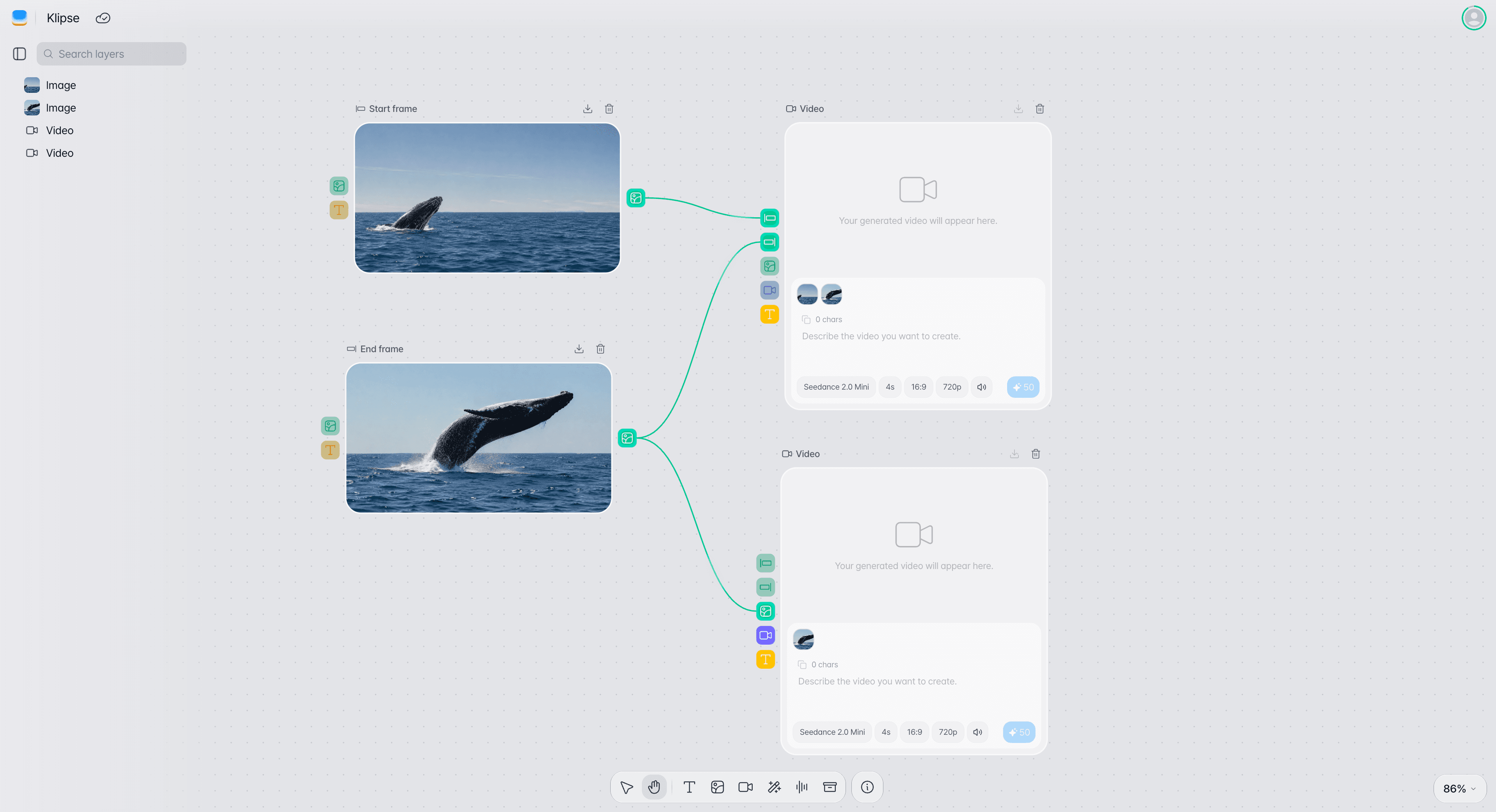
ノードの配置と整理
ノードをドラッグして好きな位置へ移動できます。関連する作業を近くに配置すると、複雑なワークフローも簡単に理解できます。
Tip
テキスト → 画像 → ビデオのように、実際の作業順に左→右または上→下へ配置すると、 接続の流れをすばやく把握できます。
プロジェクトの保存と管理
Node Canvasで構成した作業は、プロジェクト単位で管理します。
保存
作業したCanvasを保存して、あとで再び開いて作業を続けます。
名前の管理
コンテンツやキャンペーンの目的がわかるプロジェクト名を使うと、複数の作業を簡単に 区別できます。
再利用
繰り返し使う制作の流れは、既存のプロジェクトをもとに再び活用でき ます。