NodeCanvas の概要
Node Canvasは、プロンプト、画像、動画、TTS / サウンド、編集、アップロードの機能をノード単位で配置して接続し、AIコンテンツ制作の過程を1つのワークフローとして構成するKlipseの作業スペースです。
Node Canvasでは何ができますか?
アイデアを生成結果にして、次の制作ステップへ渡す流れを1つの画面で構成できます。
画面構成
全体画面の構造とノードの役割を先に理解すると、ワークフローをより簡単に構成できます。
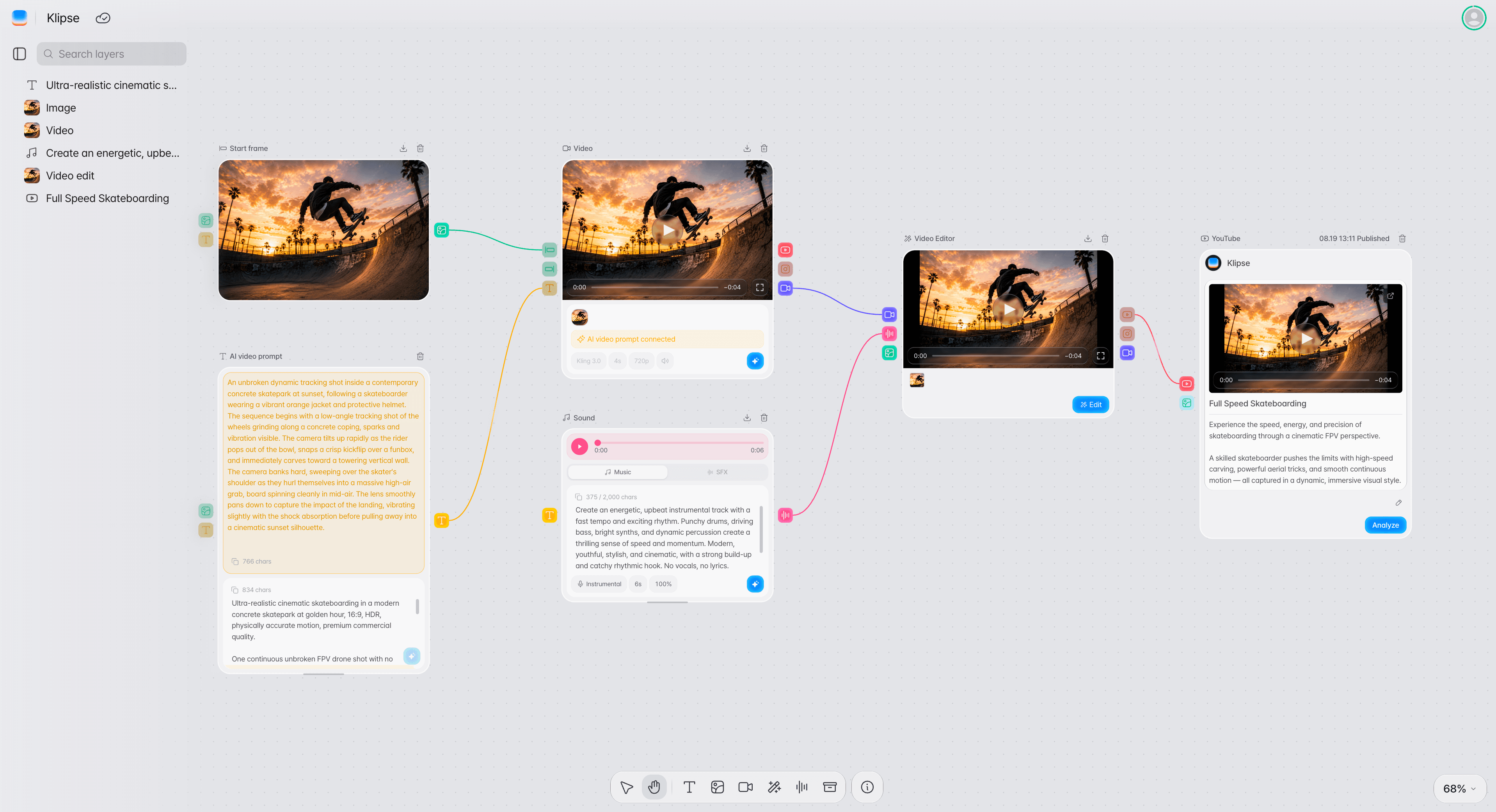
Canvas
ノードを自由に配置して接続する作業スペースです。Node
プロンプトの作成、画像・動画の生成、オーディオの生成、編集、アップロードのように、1つの 作業を実行する機能単位です。
Connection
前のノードで作られた結果を、次のノードの入力値として渡します。
レイヤーとセクションでワークフローを整理する
レイヤーパネルはCanvasに置いたノードを一覧で表示し、セクションは関連するノードを1つにまとめて折りたたみ・展開できる単位です。ワークフローが複雑になっても、この2つで制作の全体構造を簡単に把握できます。
レイヤーパネル
Canvasにあるノードをテキスト、画像、動画、音声、サウンド、動画編集のように 種類の名前で表示し、セクションに属するノードはそのセクションの下に入ります。名前を 検索したり修正したりできるため、ノードが増えても目的の作業をすぐに見つけられます。
セクション
関連するノードを1つにまとめる単位です。ツールバーからセクションを追加して名前と背景色を 指定でき、セクションを折りたたんだり展開したりして、今必要な作業だけを開いておけます。
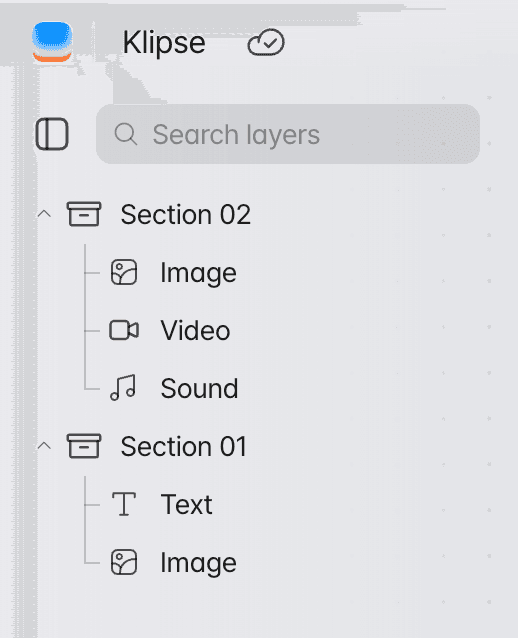
レイヤー・セクションとノードの関係
レイヤーパネルはノードを探すための一覧で、セクションはノードをまとめる単位であり、実際のAI 生成・編集・アップロードの作業はノード(Node)で実行されます。たとえばテキストノードで プロンプトを作り、画像ノードで画像を、ビデオノードで動画を 生成します。
AIプロンプト生成
画像と動画の生成に使うプロンプトを作成します。
画像生成
プロンプトまたは参照画像を活用して画像を生成します。
ビデオ生成
プロンプトと画像をもとに動画クリップを生成します。
TTS / サウンド
音声、BGM、効果音など動画に必要なオーディオを生成します。
ビデオエディター
生成したメディアを編集画面につないで、字幕、オーディオ、クリップ構成を編集します。
主なノード
このページではノードの役割だけを簡単に紹介します。各ノードの詳細なオプションと対応モデルは、別のノードガイドとAI Modelsのドキュメントで確認する構成が適しています。
AIプロンプト
簡単なリクエストを、画像・動画の生成に使える具体的なプロンプトへ 広げます。
画像生成 / アップロード
プロンプトで画像を生成したり、直接アップロードした画像を参照画像および 開始・終了フレームとして活用したりします。
動画生成
プロンプトと画像をもとに動画クリップを生成します。
TTS / サウンド
台本を音声に変換し、BGMおよび効果音を生成します。
ビデオエディター
生成したメディアをVideo Editorにつないで、字幕、オーディオ、クリップ構成を 編集します。
YouTube
完成した動画を連携済みのYouTubeチャンネルにアップロードし、タイトル、説明、スケジュール、サムネイルを 設定します。